


في هذا المقال
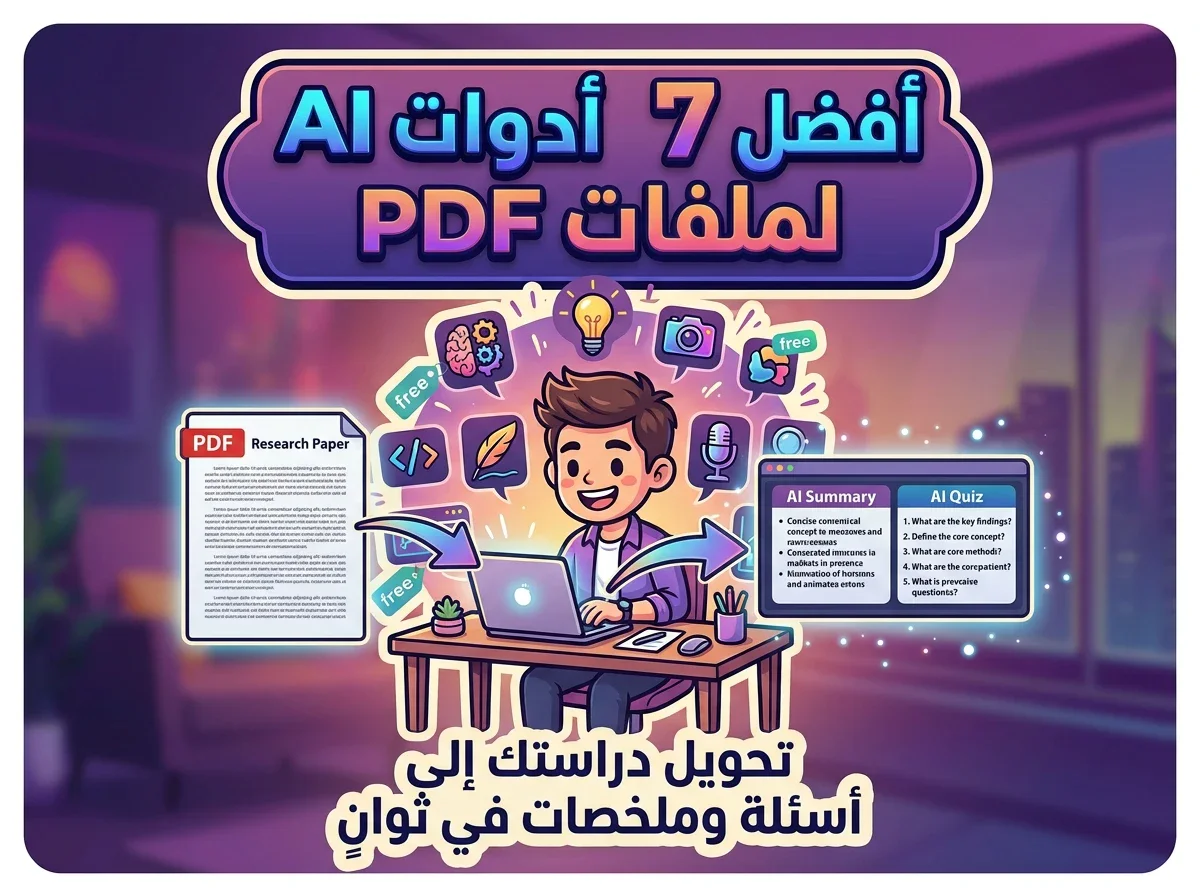
أفضل 7 أدوات ذكاء اصطناعي لتلخيص ملفات PDF وتحويلها إلى أسئلة في دقائق
عندك محاضرة 80 صفحة؟ بحث علمي طويل؟ أو ملف PDF مليان معلومات ومش عارف تبدأ منين؟
بدل ما تقضي ساعات في القراءة، أصبحت هناك أدوات ذكاء اصطناعي تستطيع مساعدتك في تلخيص ملفات PDF، الإجابة عن الأسئلة، واستخراج أهم النقاط خلال وقت قصير.
والأجمل أن بعض هذه الأدوات توفر استخدامًا مجانيًا، لكن يجب الانتباه إلى أن الخطط والحدود قد تتغير بمرور الوقت.
في هذا المقال نستعرض 7 أدوات مفيدة، ونوضح بسرعة ماذا تقدم وأيها يناسبك.
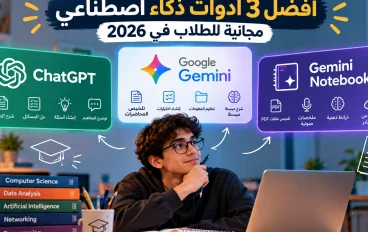
1. ChatGPT
يمكنك رفع ملفات PDF إلى ChatGPT وطلب تلخيصها، استخراج أهم النقاط، مقارنة أكثر من ملف، أو تحويل المحتوى إلى أسئلة للمراجعة.
وتوضح OpenAI أن رفع الملفات متاح في الخطط المجانية والمدفوعة، مع وجود حدود استخدام تختلف حسب الخطة والحساب. كما يدعم ChatGPT ملفات PDF وغيرها من صيغ المستندات.
فكرة ذكية للطلاب
بعد رفع المحاضرة، اكتب:
"لخص هذا الملف، ثم استخرج أهم النقاط، وبعدها أنشئ 15 سؤال اختيار من متعدد من المحتوى."
وبذلك تحصل على ملخص ومراجعة أولية من نفس الملف.
مناسب لـ: الدراسة والعمل وتحليل المستندات.
2. NotebookLM
NotebookLM مناسب جدًا عندما يكون لديك مجموعة من المصادر وتريد فهمها بطريقة منظمة.
يمكن الاستفادة منه في التعامل مع المواد التعليمية والمصادر، واستخدام الذكاء الاصطناعي للمساعدة في فهم محتواها بدل البحث يدويًا داخل صفحات طويلة.
استخدام عملي
ضع مصادر المحاضرة أو البحث، ثم اطلب:
"استخرج أهم 10 أفكار في هذه المصادر، وما النقاط التي يجب مراجعتها قبل الامتحان؟"
الميزة هنا أنك تعمل على مصادرك نفسها بدل الاعتماد على إجابة عامة.
مناسب لـ: الطلاب والباحثين.
3. ChatPDF
اسم الأداة يشرح فكرتها تقريبًا: ترفع ملف PDF وتبدأ في التحدث معه وطرح الأسئلة.
توضح ChatPDF رسميًا أنها تسمح بتلخيص ملفات PDF وطرح الأسئلة عليها مجانًا، مع وجود خطة مجانية تسمح بتحليل ملفين يوميًا، كما تعرض مراجع مرتبطة بأجزاء من الملف لمساعدتك على التحقق من الإجابة.
لماذا قد تعجبك؟
بدل قراءة 100 صفحة للعثور على معلومة واحدة، يمكنك السؤال مباشرة:
"أين تحدث الملف عن أسباب المرض؟"
ثم الانتقال إلى الجزء المشار إليه.
مناسب لـ: الأبحاث والمحاضرات والملفات الطويلة.
4. Adobe Acrobat AI Assistant
Acrobat أضاف أدوات ذكاء اصطناعي للتعامل مع ملفات PDF.
بحسب Adobe، يمكن لـAI Assistant الإجابة عن الأسئلة المتعلقة بالملف وإنشاء ملخصات، كما يمكنه إظهار المصادر داخل الوثيقة التي استند إليها في الإجابة. وتسمح PDF Spaces بإضافة عدة ملفات والعمل عليها معًا.
وتوفر Adobe تجربة أساسية لـPDF AI مجانًا دون تسجيل، بينما تختلف المزايا المتقدمة حسب الخطة.
مناسب لـ: من يستخدم Acrobat ويريد التعامل مع ملفات PDF من داخل البرنامج نفسه.
5. Smallpdf AI PDF
Smallpdf لا يقتصر على ضغط وتحويل ملفات PDF؛ لديه أيضًا أدوات تعتمد على الذكاء الاصطناعي.
توضح الشركة أن AI PDF Assistant يستطيع تلخيص الملفات والإجابة عن الأسئلة وتنفيذ مهام شائعة على المستندات، مع إمكانية البدء مجانًا دون إنشاء حساب لبعض الاستخدامات.
كما يوفر AI PDF Summarizer لتلخيص ملفات PDF والمستندات بسرعة. وتذكر Smallpdf أن الاستخدام المجاني للذكاء الاصطناعي يكون بحدود يومية، بينما تفتح الخطط المدفوعة حدودًا أعلى.
مناسب لـ: الطلاب والموظفين وأي شخص يتعامل مع ملفات PDF باستمرار.
6. Perplexity
Perplexity مفيد عندما لا تريد فقط تلخيص ملف، بل تريد أيضًا البحث والاستفادة من مصادر خارجية.
يمكن استخدامه في البحث عن موضوع معين، مقارنة المعلومات، والعثور على مصادر تساعدك على التحقق من المعلومات.
أفضل طريقة لاستخدامه
ابدأ بملخص للمعلومة، ثم ابحث عن المصادر الأصلية وراجعها بنفسك، خصوصًا عندما يتعلق الأمر بمعلومة علمية أو مالية أو قانونية.
مناسب لـ: البحث والدراسة وصناعة المحتوى.
7. أدوات التلخيص بالذكاء الاصطناعي
هناك أيضًا عدد كبير من أدوات AI المتخصصة في تلخيص المستندات، وبعضها يقدم تجربة مجانية أو حدودًا مجانية.
لكن قبل رفع أي ملف، من المهم قراءة سياسة الخصوصية ومعرفة كيف يتم التعامل مع الملفات والبيانات، خصوصًا لو كان المستند يحتوي على معلومات شخصية أو سرية.
وفي حالة الملفات المهمة، لا تعتمد على الملخص وحده؛ راجع المعلومات الأساسية في الملف الأصلي.
أي أداة أختار؟
| احتياجك | الاختيار المقترح |
|---|---|
| تلخيص وتحليل PDF | ChatGPT |
| الدراسة من عدة مصادر | NotebookLM |
| التحدث مع PDF | ChatPDF |
| العمل داخل Acrobat | Adobe Acrobat AI |
| أدوات PDF متعددة | Smallpdf |
| البحث والمصادر | Perplexity |
أفضل أداة للطلاب
لو كنت طالبًا وتريد أبسط طريقة، فابدأ بـ ChatGPT أو NotebookLM أو ChatPDF.
ارفع المحاضرة، اطلب ملخصًا، ثم اطلب تحويل أهم المعلومات إلى أسئلة.
لكن لا تعتمد على الذكاء الاصطناعي وحده في المذاكرة. استخدم الملخص كوسيلة مساعدة، وراجع المصدر الأصلي، خصوصًا في المواد العلمية والامتحانات.
هل هذه الأدوات مجانية فعلًا؟
بعضها يوفر خطة مجانية أو استخدامًا مجانيًا بحدود، وليس استخدامًا غير محدود.
فعلى سبيل المثال، تذكر ChatPDF حدًا مجانيًا يوميًا، بينما توضح OpenAI وجود حدود لاستخدام رفع الملفات في الحسابات المجانية، وتوضح Smallpdf أن أدوات AI المجانية لها حدود استخدام.
لذلك لا تعتمد على رقم أو ميزة ثابتة باعتبارها دائمة؛ راجع صفحة الأداة الرسمية قبل الاستخدام، لأن الخطط والحدود قد تتغير.
الخلاصة
إذا كنت تضيع ساعات في قراءة ملفات PDF، فالأدوات السابقة يمكن أن تختصر عليك جزءًا كبيرًا من الوقت.
ابدأ بالأداة التي تناسب استخدامك:
ChatGPT للمهام المتنوعة،
NotebookLM للمصادر والدراسة،
ChatPDF للتحدث مع ملفات PDF،
وSmallpdf أو Acrobat لمن يريد أدوات PDF إضافية.
وفي النهاية، تذكر أن الذكاء الاصطناعي مساعد وليس بديلًا عن مراجعة المصدر الأصلي.
جرّب إحدى الأدوات على ملف لديك اليوم، وشوف بنفسك كم وقت ممكن توفره.
تابع جديد Mohamed
اختر إشعارات الموقع أو البريد أو الاثنين. الزائر يقدر يشترك ببريده دون تسجيل حساب.
الإبلاغ عن المقال
لو لاحظت مشكلة في المحتوى، أرسلها لفريق المراجعة. لن تظهر بياناتك لكاتب المقال أو للقراء.
تعذّر إرسال البلاغ الآن. حاول مرة أخرى لاحقًا.
سجّل الدخول لإرسال بلاغ




النقاش
التعليقات (0)
فكرة تضيفها، أو سؤال يفتح حوارًا.
الرجاء تسجيل الدخول لتتمكن من التعليق