


في هذا المقال
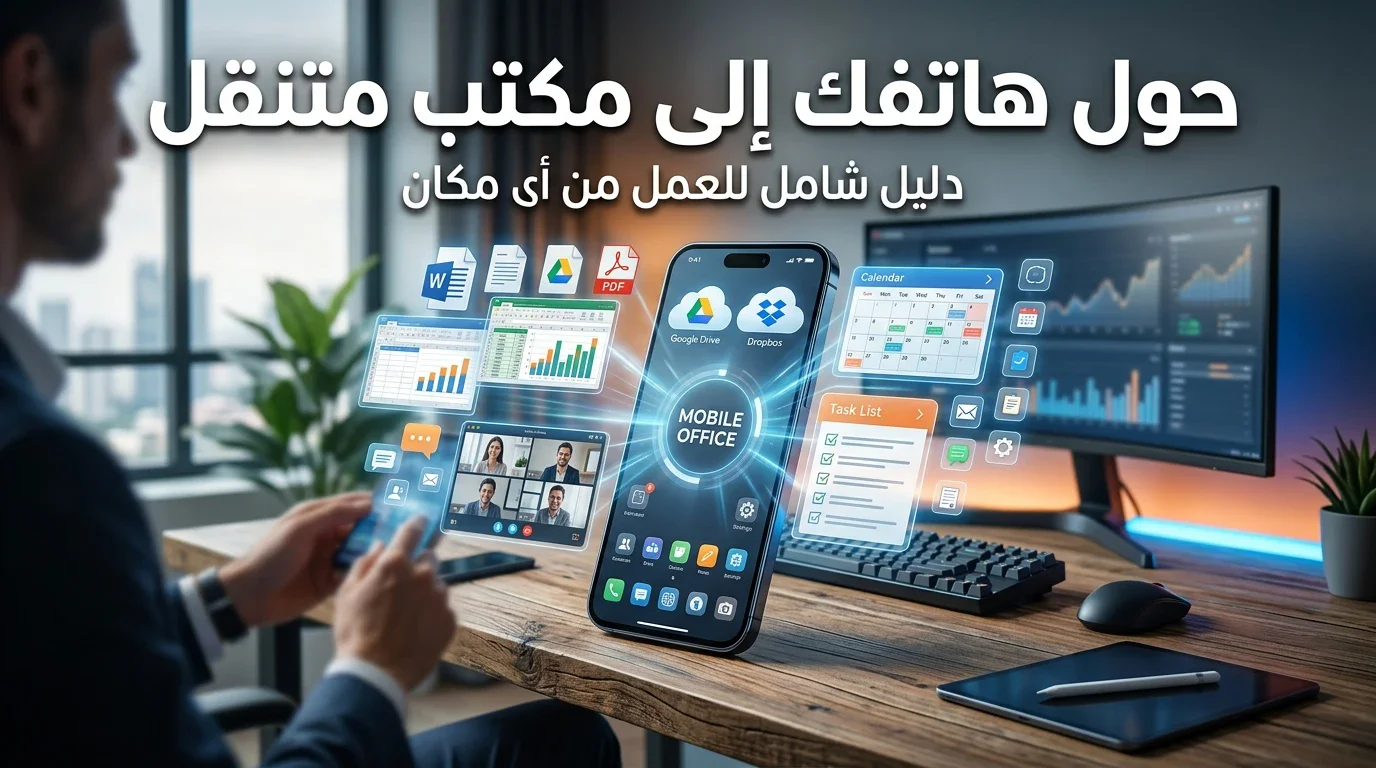
# لن تحتاج إلى الكمبيوتر دائمًا: أفضل التطبيقات لتحويل هاتفك إلى مكتب متنقل
لم يعد الهاتف الذكي مخصصًا للمكالمات ومواقع التواصل الاجتماعي فقط. فمع التطبيقات المناسبة، أصبح بإمكانك كتابة المستندات، إدارة الملفات، تنظيم المهام، مسح الأوراق، حضور الاجتماعات ومشاركة المشاريع من مكان واحد.
بالطبع، لا يستطيع الهاتف استبدال الكمبيوتر في جميع الأعمال، خاصة المهام الاحترافية المعقدة أو التي تحتاج إلى شاشة كبيرة. لكنه أصبح قادرًا على إنجاز جزء كبير من المهام اليومية، وهو ما يجعله مكتبًا متنقلًا مفيدًا للطلاب والموظفين وأصحاب الأعمال والمستقلين.
في هذا المقال نستعرض أفضل التطبيقات التي تساعدك على تجهيز هاتفك للعمل بطريقة عملية، مع توضيح وظيفة كل تطبيق ومتى يكون الخيار الأفضل لك.
## 1. Google Docs لإنشاء المستندات والعمل عليها من أي مكان
يُعد Google Docs من أفضل الخيارات لمن يحتاج إلى كتابة المستندات وتعديلها بسرعة من الهاتف.
يمكنك إنشاء ملفات نصية، تعديل المستندات الموجودة، حفظ التغييرات ومشاركة الملف مع الآخرين. وتكمن أهم ميزة في سهولة التعاون، إذ يمكن لأكثر من شخص العمل على الملف نفسه عند استخدام خدمات Google المناسبة.
هذا التطبيق مناسب للطلاب، وكتابة المقالات، وإعداد الملاحظات والتقارير السريعة.
**متى تختاره؟**
إذا كنت تعتمد على خدمات Google وتريد العمل على ملفاتك من الهاتف والكمبيوتر بسهولة.
## 2. Microsoft Word وExcel وPowerPoint للعمل على ملفات Office
إذا كانت أعمالك تعتمد على ملفات Word أو Excel أو PowerPoint، فإن تطبيقات Microsoft الرسمية تظل خيارًا مهمًا.
يمكن استخدام التطبيقات لعرض الملفات والعمل عليها من الهاتف، لكن بعض الميزات المتقدمة تعتمد على نوع الحساب أو اشتراك Microsoft 365 وحجم الجهاز.
يفضل استخدام Word للمستندات، وExcel للجداول والحسابات، وPowerPoint للعروض التقديمية.
**الفرق بينه وبين Google Docs:**
Google Docs مناسب أكثر للعمل السريع والتعاون السحابي، بينما تكون تطبيقات Microsoft خيارًا أفضل غالبًا عند التعامل بشكل مستمر مع ملفات Office وتنسيقاتها.
## 3. Google Drive أو OneDrive لإدارة الملفات والوصول إليها
لن يصبح هاتفك مكتبًا متنقلًا حقيقيًا إذا كانت ملفاتك موجودة على جهاز واحد فقط.
تساعدك خدمات التخزين السحابي مثل Google Drive وOneDrive على حفظ الملفات والوصول إليها من الهاتف أو الأجهزة الأخرى، مع إمكانية المشاركة والتعاون بحسب نوع الخدمة والحساب المستخدم.
Google Drive مناسب لمن يستخدم Google Docs وSheets وبقية خدمات Google، بينما يعد OneDrive مناسبًا لمن يعتمد بصورة أكبر على تطبيقات Microsoft.
**نصيحة عملية:**
أنشئ مجلدات واضحة مثل: العمل، الدراسة، المستندات المهمة، المشاريع والصور. هذه الخطوة البسيطة تجعل العثور على الملفات أسرع بكثير.
## 4. Google Keep لتنظيم الأفكار والملاحظات السريعة
في كثير من الأحيان تأتي أفضل فكرة أثناء وجودك بعيدًا عن المكتب.
هنا تظهر فائدة Google Keep، حيث يمكنك تدوين الملاحظات والقوائم والتذكيرات بسرعة، ثم الرجوع إليها لاحقًا.
التطبيق مناسب لتسجيل الأفكار، إعداد قوائم المهام أو حفظ المعلومات التي تحتاج إليها بسرعة.
أما إذا كنت تحتاج إلى تنظيم ملاحظات طويلة ومعقدة، فقد تحتاج إلى تطبيق أكثر تخصصًا لإدارة المشاريع أو تدوين المعلومات.
## 5. Google Calendar لتنظيم المواعيد والمهام
وجود التطبيقات وحده لا يكفي لزيادة الإنتاجية إذا كانت مواعيدك غير منظمة.
يساعد Google Calendar على تنظيم الاجتماعات والمواعيد والأحداث المهمة، ويمكن استخدامه مع خدمات Google الأخرى لإنشاء جدول يومي أكثر وضوحًا.
يمكنك تخصيص أوقات للعمل، الدراسة، الاجتماعات أو إنجاز المهام الشخصية.
**طريقة عملية للاستفادة منه:**
لا تضع كل شيء في قائمة واحدة. خصص وقتًا فعليًا في التقويم للمهمة المهمة بدل الاكتفاء بكتابتها فقط.
## 6. Adobe Scan لتحويل الأوراق إلى ملفات رقمية
لا تزال المستندات الورقية جزءًا من العمل والدراسة، ولهذا فإن وجود تطبيق للمسح الضوئي على الهاتف مفيد جدًا.
يتيح Adobe Scan استخدام كاميرا الهاتف لمسح المستندات وتحويلها إلى ملفات رقمية. وهو مناسب لحفظ الأوراق والفواتير والملاحظات والمستندات المهمة.
لكن يجب الانتباه إلى أن التطبيق ليس مجانيًا بالكامل من حيث جميع الوظائف، إذ توجد ميزات Premium مدفوعة لبعض العمليات المتقدمة.
لذلك فهو خيار مناسب للمسح الأساسي، بينما قد يحتاج المستخدم الذي يريد وظائف متقدمة إلى الاشتراك.
## 7. Google Meet للاجتماعات من الهاتف
لم تعد بحاجة دائمًا إلى جهاز كمبيوتر لحضور اجتماع سريع.
يسمح Google Meet بعقد الاجتماعات عبر الفيديو والانضمام إليها من الهاتف، وهو مناسب للاجتماعات الدراسية واجتماعات العمل والمكالمات الجماعية.
لكن للحصول على تجربة أفضل في الاجتماعات الطويلة، قد يكون استخدام سماعة جيدة واتصال إنترنت مستقر أكثر أهمية من التطبيق نفسه.
## كيف تحول هاتفك إلى مكتب متنقل فعليًا؟
لا تحتاج إلى تنزيل عشرات التطبيقات. يمكنك البدء بهذه الخطوات البسيطة:
1. اختر خدمة واحدة أساسية لحفظ ملفاتك، مثل Google Drive أو OneDrive.
2. ثبّت تطبيقًا للمستندات يناسب نوع الملفات التي تستخدمها.
3. استخدم تطبيقًا للملاحظات لتسجيل الأفكار السريعة.
4. نظم مواعيدك في تقويم واحد.
5. احتفظ بتطبيق للمسح الضوئي للمستندات الورقية.
6. احذف التطبيقات التي لا تستخدمها حتى لا يتحول هاتفك إلى مصدر للتشتت.
## أسئلة شائعة
### هل يمكن للهاتف أن يحل محل الكمبيوتر تمامًا؟
ليس في جميع الحالات. الهاتف ممتاز للمهام اليومية والسريعة والعمل أثناء التنقل، لكن بعض الأعمال الاحترافية المعقدة تكون أسهل وأسرع على الكمبيوتر.
### ما أفضل تطبيقات لبدء تحويل الهاتف إلى مكتب متنقل؟
يمكن البدء بتطبيق للمستندات مثل Google Docs أو Microsoft Word، مع Google Drive أو OneDrive للملفات، وGoogle Calendar لتنظيم المواعيد، وتطبيق للمسح الضوئي مثل Adobe Scan.
## الخلاصة
يمكن للهاتف الذكي أن يصبح أداة عمل قوية إذا تم اختيار التطبيقات المناسبة وتنظيم طريقة استخدامها.
لا تحتاج إلى تحميل عدد كبير من التطبيقات، بل إلى مجموعة متكاملة تؤدي وظائف واضحة: إنشاء المستندات، حفظ الملفات، تنظيم الوقت، تدوين الأفكار، مسح الأوراق وحضور الاجتماعات.
ابدأ بالتطبيقات التي تحتاج إليها فعلًا، ونظم ملفاتك ومواعيدك بطريقة واضحة، وستتمكن من إنجاز الكثير من المهام من هاتفك دون الحاجة إلى فتح الكمبيوتر في كل مرة.
تابع جديد Cris taino
اختر إشعارات الموقع أو البريد أو الاثنين. الزائر يقدر يشترك ببريده دون تسجيل حساب.
الإبلاغ عن المقال
لو لاحظت مشكلة في المحتوى، أرسلها لفريق المراجعة. لن تظهر بياناتك لكاتب المقال أو للقراء.
تعذّر إرسال البلاغ الآن. حاول مرة أخرى لاحقًا.
سجّل الدخول لإرسال بلاغ




النقاش
التعليقات (0)
فكرة تضيفها، أو سؤال يفتح حوارًا.
الرجاء تسجيل الدخول لتتمكن من التعليق