

في هذا المقال
تثبيت بايثون وإضافتها لـ PATH عشان VS Code يعرف يشوفها
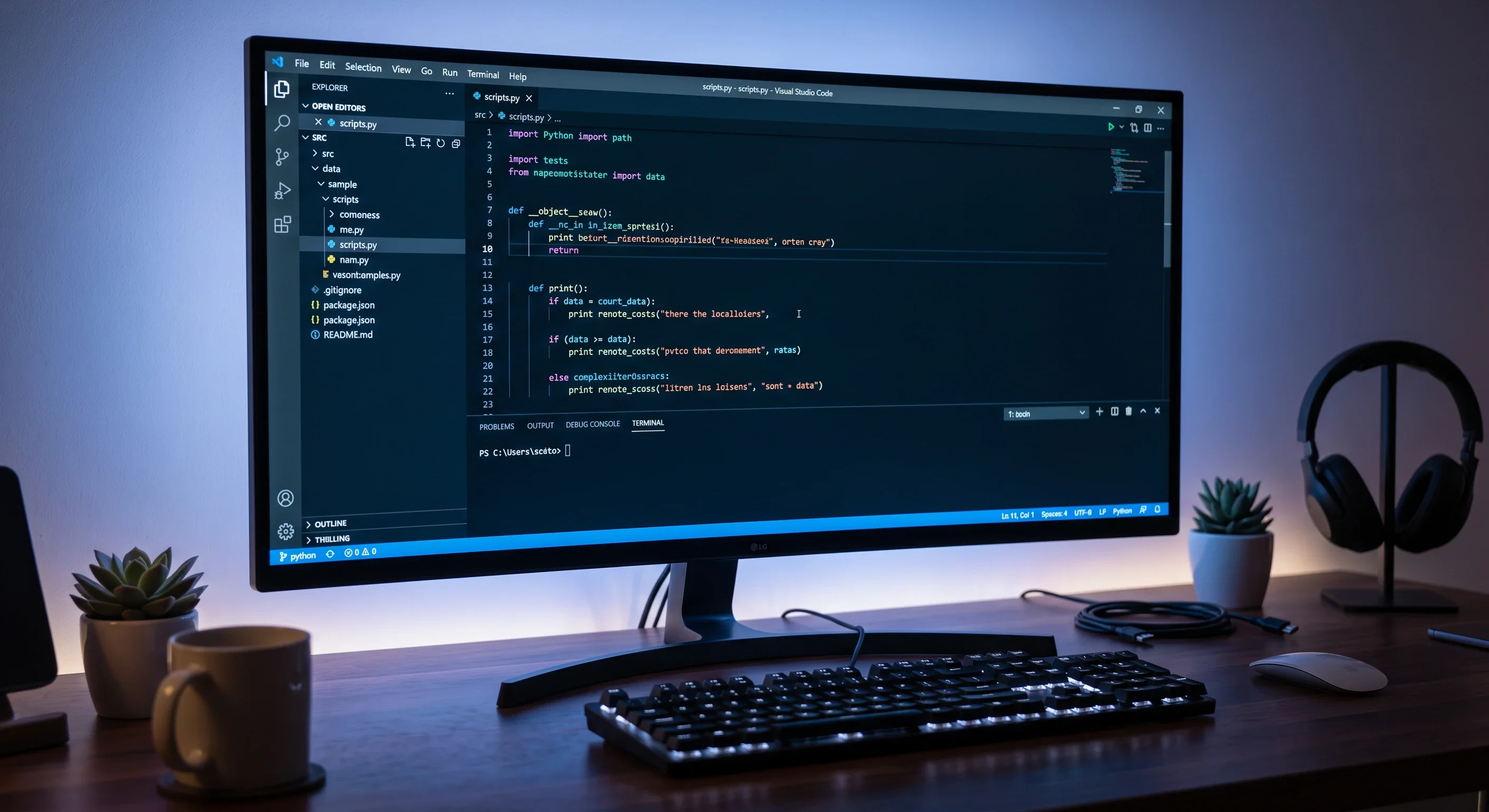
حمّل المثبّت من python.org — اختر النسخة المستقرة الأحدث (3.13.x وقت كتابة المقال) وتجنب نسخ الـ pre-release. أهم خطوة في التثبيت: فعّل خيار «Add Python to PATH» في الشاشة الأولى قبل ما تضغط Install، لأنك لو فاتك هتضطر تضيفه يدويًا من متغيرات البيئة لاحقًا. بعد التثبيت تحقق من إن كل حاجة شغالة بفتح Terminal وكتابة python --version، المفروض تشوف رقم الإصدار مباشرة.
لو بيئتك Windows وعندك أكتر من نسخة بايثون مثبتة، VS Code بيستخدم أول نسخة يلاقيها في الـ PATH وده ممكن يسبب لخبطة. الحل إنك تتحقق من ترتيب المسارات في متغير PATH من System Environment Variables وتخلي المسار الخاص بالنسخة اللي عايزها في الأول. على macOS وLinux غالبًا بايثون 2 موجود كـ python، فاستخدم python3 --version بدلًا منه عشان تتأكد إنك بتتعامل مع النسخة الصح قبل ما تربط VS Code بيها.
تثبيت إضافة Python الرسمية من Microsoft وإضافة Pylance للـ IntelliSense
بعد ما تفتح VS Code، روح على تبويب Extensions (Ctrl+Shift+X) وابحث عن "Python" — هتلاقي الإضافة الرسمية من Microsoft اللي بتحمل اسم "Python" بعلامة التوثيق، عدد تنزيلاتها بيتخطى 150 مليون تثبيت. ثبّتها، وهتلاقي إن VS Code تلقائيًا بيقترح عليك تثبيت إضافة Pylance كمان — اقبل الاقتراح لأن Pylance هي اللي بتشغّل الـ IntelliSense الحقيقي: اقتراح الكود، وإظهار نوع المتغيرات inline، وتتبع الأخطاء اللحظي قبل ما تشغّل الكود.
الإضافة الرسمية لوحدها بتوفر تشغيل الكود والـ Debugger، لكن Pylance هي اللي بتفرق فعلاً في تجربة الكتابة. وفقًا لـ Python environments in VS Code من الـ Official Docs، Pylance بتستخدم Pyright كـ language server، اللي بيتيح تحليل ثابت للأنواع (static type analysis) حتى من غير ما تكتب type hints صريحة في كل الأحيان. بعد تثبيت الاتنين، هتلاقي شريط في أسفل VS Code بيعرض إصدار بايثون المختار — لازم يكون إصدار بيئتك الافتراضية مش الـ system Python، وده هتتعرف عليه من المسار اللي بيظهر بجنب الرقم.
إنشاء بيئة افتراضية (venv) وربطها بالمشروع داخل VS Code
بيئة العمل الافتراضية (venv) هي مجلد معزول يحتوي على نسخة بايثون ومكتبات المشروع بشكل منفصل تمامًا عن النظام أو أي مشروع آخر، وهذا يمنع تعارض الإصدارات لو كنت شغّال على أكتر من مشروع في نفس الوقت. لإنشائها من Terminal داخل VS Code، افتح مجلد المشروع أولاً ثم نفّذ: `python -m venv .venv` — النقطة في الاسم اصطلاح شائع يجعل المجلد مخفيًا في أنظمة Linux وmacOS. بعد الإنشاء مباشرةً، VS Code بيكتشف البيئة الجديدة تلقائيًا ويعرض عليك تفعيلها كـ interpreter افتراضي للمشروع الحالي؛ اقبل العرض أو اختارها يدويًا من Command Palette بالأمر `Python: Select Interpreter` واختر المسار `.venv\Scripts\python.exe` على Windows أو `.venv/bin/python` على Mac/Linux.
بعد ربط البيئة بـ VS Code، التأكد من تفعيلها صح في الـ Terminal خطوة لازم تعملها يدويًا لأول مرة: ١- على Windows: شغّل `.venv\Scripts\Activate.ps1` في PowerShell، أو `.venv\Scripts\activate.bat` في Command Prompt. ٢- على Mac/Linux: شغّل `source .venv/bin/activate`. ٣- لما البيئة تكون مفعّلة، هتلاقي اسمها `(.venv)` ظاهر في بداية سطر الـ Terminal. ٤- أي مكتبة تثبّتها بعد كده بـ `pip install` هتتحط جوه `.venv` بس، مش في بايثون النظام. وعشان متعيدش كتابة قائمة المكتبات من الصفر لو نقلت المشروع أو شاركته، احتفظ بملف `requirements.txt` بتشغيل `pip freeze > requirements.txt` بعد كل ما تضيف مكتبة جديدة.
إضافات مكملة تفرق فعلاً: Error Lens وAutoDocstring وPython Indent
Error Lens إضافة بتغير طريقة شوفتك للأخطاء تمامًا — بدل ما تروح للـ Problems panel أو تعدّي بالماوس على الخط الأحمر، بتعرض رسالة الخطأ inline جنب الكود مباشرةً على نفس السطر وبنفس لون التحذير. ده بيقلل وقت تشخيص الأخطاء بشكل ملحوظ خصوصًا في الملفات الكبيرة، لأنك بتشوف المشكلة من غير ما تبعد نظرك عن السطر اللي بتكتبه.
autoDocstring بتولد تلقائيًا هيكل الـ docstring لأي دالة بمجرد ما تكتب علامات الاقتباس الثلاثية `"""` تحت `def` وتضغط Enter — بتقرأ أسماء البارامترات وتوليد الـ `Args` و`Returns` وحتى `Raises` لو الدالة فيها `try/except`. الإضافة بتدعم صيغ متعددة زي Google Style وNumPy وEpytext، وتقدر تختار الصيغة المناسبة لمشروعك من إعدادها مباشرةً. Python Indent من جهتها بتحل مشكلة قديمة في VS Code: المحرر الافتراضي أحيانًا بيحسب مسافة البادئة غلط بعد `if` و`for` والـ closures، والإضافة دي بتستخدم AST parser خاص بيها عشان تحدد المسافة الصح تلقائيًا عند الضغط على Enter، من غير ما تحتاج تضبط إعدادات إضافية.
تشغيل وتصحيح الكود مباشرة من المحرر باستخدام الـ Debugger والـ Terminal
بمجرد ما تربط بيئتك الافتراضية بالمشروع، تقدر تشغّل أي ملف بايثون مباشرةً من VS Code بضغطة زر واحدة: افتح الملف واضغط Ctrl+F5 لتشغيله بدون Debugger، أو F5 لتشغيله مع الـ Debugger كامل. الفرق الجوهري إن F5 بيوقف التنفيذ عند أي Breakpoint تحطه — بتضيفه بضغطة على الرقم بجانب السطر في المحرر — وبيفتح لك نافذة VARIABLES في الشريط الجانبي اللي بتعرض قيم كل المتغيرات في تلك اللحظة بالضبط، بدل ما تحط print() في كل مكان.
الـ Terminal الداخلي في VS Code (Ctrl+`) بيفتح مباشرةً على مسار مشروعك وبيفعّل الـ venv تلقائيًا لو ربطتها صح — هتلاقي اسمها بين قوسين في بداية سطر الأمر. من هنا تقدر تشغّل الكود بـ python filename.py أو تستخدم pip install بدون ما تخرج من المحرر خالص. لو عندك سكريبت محتاج arguments، اكتبها مباشرةً في الـ Terminal أو فعّلها عبر ملف launch.json في مجلد .vscode بإضافة مفتاح args: ["--input", "data.csv"] مثلاً، وده بيخليك تتحكم في إعدادات الـ Debugger لكل مشروع بشكل مستقل.
لو الكود بيتعامل مع ملفات أو مسارات نسبية، خد بالك إن نقطة التشغيل الافتراضية في VS Code هي جذر الـ workspace ومش بالضرورة نفس مجلد الملف — وده مصدر شائع للخطأ FileNotFoundError. تقدر تضبط ده من ملف launch.json بتعيين "cwd": "${fileDirname}" بدل "${workspaceFolder}" عشان كل ملف يشتغل من مجلده هو.
المصادر
تابع جديد Negm
اختر إشعارات الموقع أو البريد أو الاثنين. الزائر يقدر يشترك ببريده دون تسجيل حساب.
الإبلاغ عن المقال
لو لاحظت مشكلة في المحتوى، أرسلها لفريق المراجعة. لن تظهر بياناتك لكاتب المقال أو للقراء.
تعذّر إرسال البلاغ الآن. حاول مرة أخرى لاحقًا.
سجّل الدخول لإرسال بلاغ





النقاش
التعليقات (0)
فكرة تضيفها، أو سؤال يفتح حوارًا.
الرجاء تسجيل الدخول لتتمكن من التعليق