


في هذا المقال
7 إعدادات مهمة في واتساب يجب مراجعتها الآن
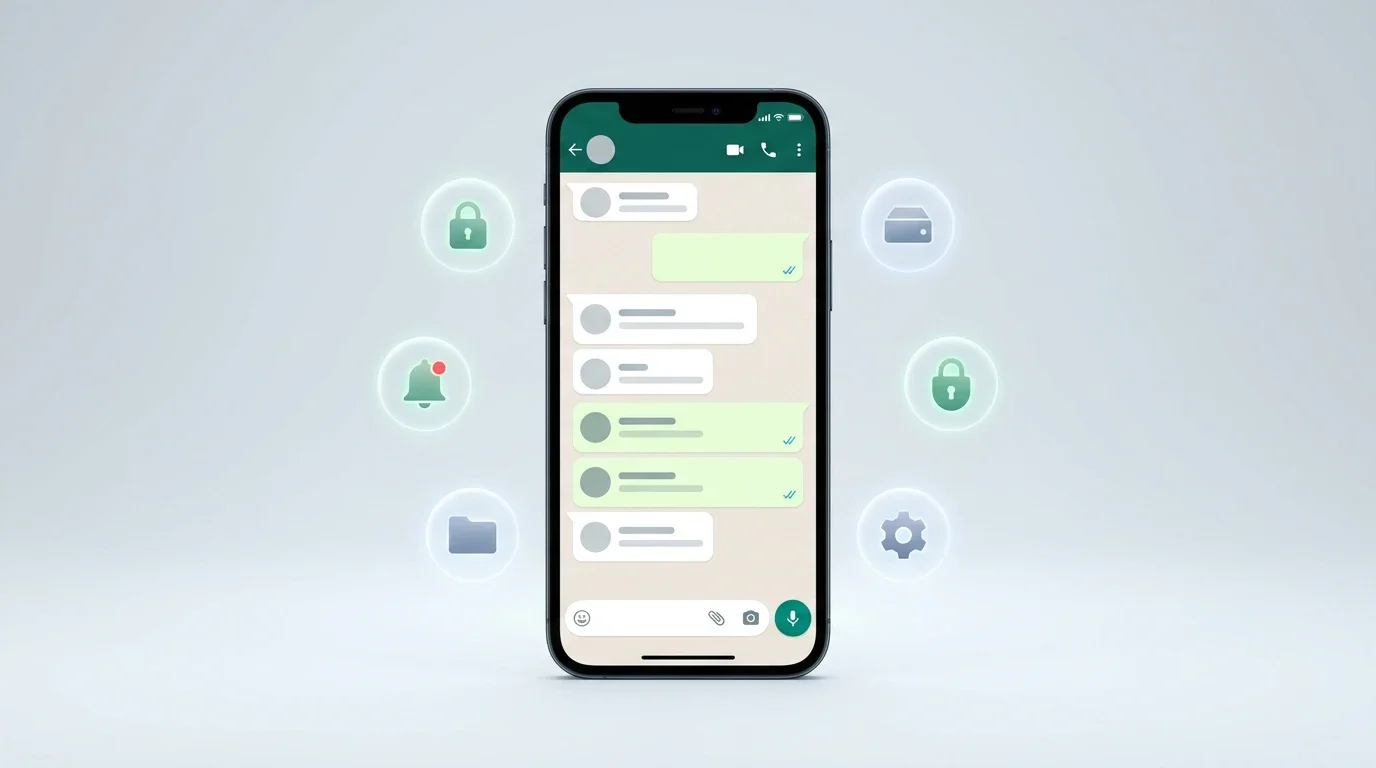
يستخدم ملايين الأشخاص واتساب يوميًا للتواصل وإرسال الصور والملفات، لكن كثيرًا من المستخدمين لا يهتمون بمراجعة إعدادات التطبيق. ومع كثرة المحادثات والمجموعات والملفات، تصبح بعض الإعدادات مهمة جدًا للحفاظ على تنظيم التطبيق وتحسين استخدامه.
في هذا المقال نستعرض 7 إعدادات مهمة يمكنك مراجعتها بسهولة، مع توضيح فائدة كل إعداد وكيف يمكن أن يساعدك في استخدام واتساب بشكل أفضل.
1. راجع إعدادات الخصوصية
من إعدادات الخصوصية يمكنك التحكم في الأشخاص الذين يستطيعون رؤية بعض معلومات حسابك، مثل الصورة الشخصية وآخر ظهور والحالة.
هذه الإعدادات تمنحك تحكمًا أكبر في المعلومات التي تظهر للآخرين. لذلك من الأفضل مراجعتها واختيار الخيارات التي تناسب طريقة استخدامك للتطبيق.
كما يمكنك مراجعة إعدادات المكالمات والمجموعات، والتأكد من أن الخيارات المحددة تناسبك.
2. قلل الإشعارات المزعجة
إذا كنت عضوًا في مجموعات كثيرة، فمن الطبيعي أن تصل إليك إشعارات متعددة خلال اليوم، وقد تصبح مزعجة مع الوقت.
يمكنك كتم إشعارات بعض المجموعات التي لا تحتاج إلى متابعتها باستمرار، مع الاحتفاظ بإشعارات المحادثات المهمة.
وبهذه الطريقة يصبح هاتفك أكثر هدوءًا، وتقل التنبيهات غير الضرورية التي قد تشتت انتباهك.
3. راجع التنزيل التلقائي للصور
قد يؤدي تنزيل الصور ومقاطع الفيديو تلقائيًا إلى استهلاك مساحة الهاتف بسرعة، خصوصًا إذا كنت مشتركًا في مجموعات كثيرة.
ادخل إلى إعدادات التخزين والبيانات وحدد نوع الملفات التي تريد تنزيلها تلقائيًا، ويمكنك تقليل التنزيل التلقائي للملفات الكبيرة.
ويمكنك أيضًا مراجعة الملفات التي تم تنزيلها بالفعل وحذف ما لم تعد بحاجة إليه لتوفير مساحة إضافية.
4. فعّل النسخ الاحتياطي
النسخ الاحتياطي من الإعدادات المهمة التي تساعدك على الاحتفاظ بنسخة من محادثاتك وبياناتك المهمة.
وجود نسخة احتياطية قد يكون مفيدًا عند تغيير الهاتف أو إعادة تثبيت التطبيق، خاصة إذا كانت لديك محادثات أو ملفات لا تريد فقدانها.
من الأفضل مراجعة إعدادات النسخ الاحتياطي والتأكد من أنها تعمل بالطريقة المناسبة لك، مع استخدام حساب موثوق لحفظ النسخة.
5. استخدم قفل التطبيق
إذا كان هاتفك يستخدمه أشخاص آخرون أحيانًا، فقد يكون من المفيد الاستفادة من خيارات قفل التطبيق المتاحة على جهازك أو داخل واتساب.
تساعد هذه الخاصية على إضافة طبقة حماية إضافية، بحيث لا يستطيع أي شخص فتح التطبيق بسهولة عند استخدام هاتفك.
احرص أيضًا على استخدام وسائل حماية الهاتف الأساسية، مثل رمز القفل أو البصمة، وعدم مشاركتها مع الآخرين.
6. راجع الأجهزة المرتبطة
يمكنك استخدام واتساب على الكمبيوتر أو أجهزة أخرى من خلال ميزة الأجهزة المرتبطة.
لكن من المهم مراجعة هذه القائمة من وقت لآخر، خاصة إذا سبق لك تسجيل الدخول على جهاز لا تستخدمه حاليًا.
إذا وجدت جهازًا غير معروف أو لم تعد بحاجة إليه، يمكنك إلغاء ربطه من الإعدادات. وتساعد هذه الخطوة على الحفاظ على حسابك تحت سيطرتك.
7. حافظ على تحديث التطبيق
احرص على استخدام أحدث إصدار متاح من واتساب من المتجر الرسمي لهاتفك.
التحديثات قد تتضمن تحسينات جديدة وإصلاحات لبعض الأخطاء، لذلك من الأفضل عدم تجاهلها لفترات طويلة.
كما أن تحميل التطبيق والتحديثات من المصادر الرسمية يساعدك على تجنب الملفات غير الموثوقة والمشكلات الناتجة عن استخدام نسخ غير رسمية.
إعدادات إضافية تستحق المراجعة
إلى جانب الإعدادات السبعة السابقة، توجد بعض الخيارات الأخرى التي يمكنك مراجعتها حسب طريقة استخدامك للتطبيق.
يمكنك مثلًا تنظيم المحادثات المهمة، وتثبيت المحادثات التي تحتاج إلى الوصول إليها بسرعة، بالإضافة إلى استخدام ميزة البحث للوصول إلى الرسائل والملفات القديمة بدلًا من تصفح المحادثات لفترة طويلة.
ومن المفيد أيضًا حذف الوسائط التي لم تعد تحتاج إليها، خصوصًا مقاطع الفيديو الكبيرة التي تشغل مساحة كبيرة من الهاتف.
كيف تجعل واتساب أكثر تنظيمًا؟
ابدأ بمراجعة الإعدادات خطوة بخطوة بدلًا من تغيير كل شيء مرة واحدة. خصص بضع دقائق للخصوصية، ثم انتقل إلى الإشعارات والتخزين والنسخ الاحتياطي.
كما يمكنك ترتيب محادثاتك بشكل دوري وحذف الملفات غير المهمة. ومع مرور الوقت ستجد أن استخدام التطبيق أصبح أكثر سهولة، وأنك تستطيع الوصول إلى المحادثات المهمة بسرعة أكبر.
مقارنة سريعة
| الإعداد | الفائدة |
|---|---|
| الخصوصية | تحكم أفضل في معلومات الحساب |
| الإشعارات | تقليل التنبيهات المزعجة |
| التنزيل التلقائي | توفير مساحة التخزين |
| النسخ الاحتياطي | الاحتفاظ بنسخة من البيانات |
| قفل التطبيق | حماية إضافية |
| الأجهزة المرتبطة | مراقبة الأجهزة المتصلة |
| تحديث التطبيق | تحسينات وإصلاحات |
الخلاصة
مراجعة إعدادات واتساب من وقت لآخر تساعدك على استخدام التطبيق بشكل أكثر تنظيمًا وراحة. ابدأ بالخصوصية والإشعارات، ثم راجع التنزيل التلقائي والنسخ الاحتياطي والأجهزة المرتبطة.
ولا تنسَ تحديث التطبيق من المتجر الرسمي ومراجعة الملفات التي تشغل مساحة كبيرة على هاتفك. هذه الخطوات بسيطة، لكنها تساعدك على التحكم بشكل أفضل في حسابك وبياناتك وتجربة استخدام واتساب اليومية.
تابع جديد Mohamed Hussain
اختر إشعارات الموقع أو البريد أو الاثنين. الزائر يقدر يشترك ببريده دون تسجيل حساب.
الإبلاغ عن المقال
لو لاحظت مشكلة في المحتوى، أرسلها لفريق المراجعة. لن تظهر بياناتك لكاتب المقال أو للقراء.
تعذّر إرسال البلاغ الآن. حاول مرة أخرى لاحقًا.
سجّل الدخول لإرسال بلاغ






النقاش
التعليقات (0)
فكرة تضيفها، أو سؤال يفتح حوارًا.
الرجاء تسجيل الدخول لتتمكن من التعليق