🎮 كورس احتراف Unity من الصفر 📌 الدرس 3: أول تجربة عملية داخل Unity وتحريك أول عنصر داخل اللعبة
🎮 كورس احتراف Unity من الصفر 📌 الدرس 3: أول تجربة عملية داخل Unity وتحريك أول عنصر داخل اللعبة.
بعد أن قمنا في الدرس السابق بتحميل Unity والتعرف على واجهة البرنامج، جاء الوقت للدخول إلى أول تجربة عملية حقيقية داخل عالم تطوير الألعاب.
هذا الدرس يعتبر من أهم الدروس في بداية رحلتك، لأنه أول مرة سترى فيها كيف يتم إنشاء عنصر داخل اللعبة والتعامل معه بشكل مباشر. قد تبدو الخطوة بسيطة، لكنها في الحقيقة البداية الأساسية لأي لعبة يتم تطويرها داخل Unity.
عندما تفتح مشروع Unity ستلاحظ أن المشهد (Scene) فارغ تقريبًا، وهذا طبيعي لأن Unity لا يعطيك لعبة جاهزة، بل يمنحك مساحة فارغة وأدوات قوية لتبني عالمك الخاص بنفسك.
أول خطوة سنقوم بها هي إضافة عنصر جديد داخل المشهد. داخل Unity يمكن إضافة أشكال بسيطة جاهزة مثل:
- Cube
- Sphere
- Capsule
- Plane
هذه العناصر تعتبر مجرد نماذج أولية تستخدم لفهم الأساسيات وبناء التجارب الأولى داخل اللعبة.
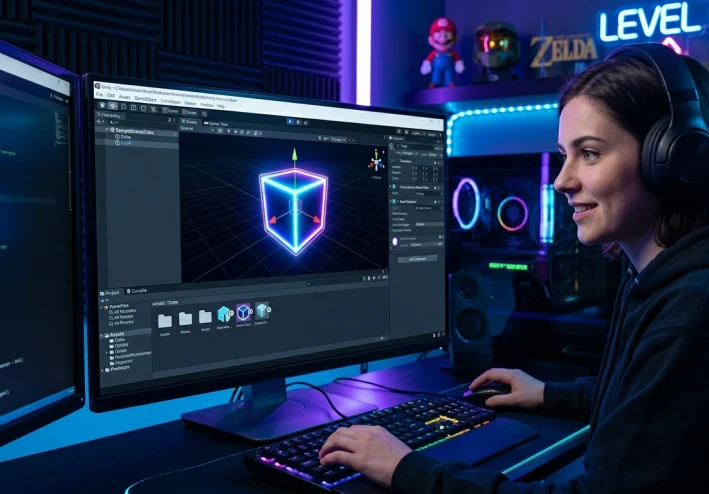
لنبدأ بإضافة Cube داخل المشهد. بمجرد إضافته ستلاحظ ظهوره داخل نافذة Scene وأيضًا داخل نافذة Hierarchy، وهذا يعني أن العنصر أصبح جزءًا من عالم اللعبة.
الآن تبدأ المتعة الحقيقية…
يمكنك الضغط على العنصر وتحريكه داخل المشهد بسهولة باستخدام أداة التحريك (Move Tool). ستلاحظ وجود أسهم بألوان مختلفة:
- السهم الأحمر للحركة يمين ويسار
- السهم الأخضر للحركة لأعلى وأسفل
- السهم الأزرق للحركة للأمام والخلف
هذه المحاور الثلاثة تعتبر أساس التعامل مع أي عنصر ثلاثي الأبعاد داخل Unity.
بعد ذلك يمكنك تجربة تكبير العنصر أو تصغيره باستخدام أداة Scale، أو تدويره باستخدام أداة Rotate. ومع كل حركة تقوم بها ستبدأ في فهم فكرة مهمة جدًا:
👉 كل شيء داخل اللعبة يمكن التحكم فيه بالكامل.
سواء كان لاعب، سيارة، منزل، أو حتى شجرة… كلها مجرد عناصر يمكن تحريكها وتعديلها داخل المشهد.
ومن أهم الأشياء التي يجب فهمها في هذه المرحلة أن كل عنصر داخل Unity يسمى Game Object.
وهذا المفهوم يعتبر من أهم أساسيات المحرك، لأن أي شيء ستتعامل معه مستقبلًا سيكون عبارة عن Game Object له خصائص ومكونات مختلفة.
قد تبدو هذه الخطوات بسيطة جدًا، لكن الحقيقة أن معظم الألعاب الكبيرة تبدأ بنفس الطريقة. كل لعبة مهما كانت ضخمة بدأت بعنصر بسيط داخل مشهد فارغ، ثم تطورت خطوة بخطوة.
الميزة الرائعة في Unity أنك ترى النتيجة أمامك مباشرة. أي تعديل تقوم به يظهر فورًا داخل المشهد، وهذا يجعل التعلم ممتعًا جدًا ويعطيك إحساس أنك تبني شيئًا حقيقيًا بنفسك.
لكن رغم أن العنصر يتحرك يدويًا الآن، يبقى السؤال الأهم:
كيف نجعل العنصر يتحرك تلقائيًا بالكود؟
وكيف نحول هذه الأشكال البسيطة إلى عناصر “حية” داخل اللعبة؟
🔥 في الدرس القادم سنبدأ أول خطوة في البرمجة داخل Unity باستخدام لغة C#، وسنتعلم كيف نجعل العنصر يتحرك من خلال الأكواد لأول مرة.
💬 سؤال للقارئ:
لو كنت تصنع لعبتك الخاصة الآن، ما أول عنصر ستضيفه داخل المشهد؟ 👀