

في هذا المقال
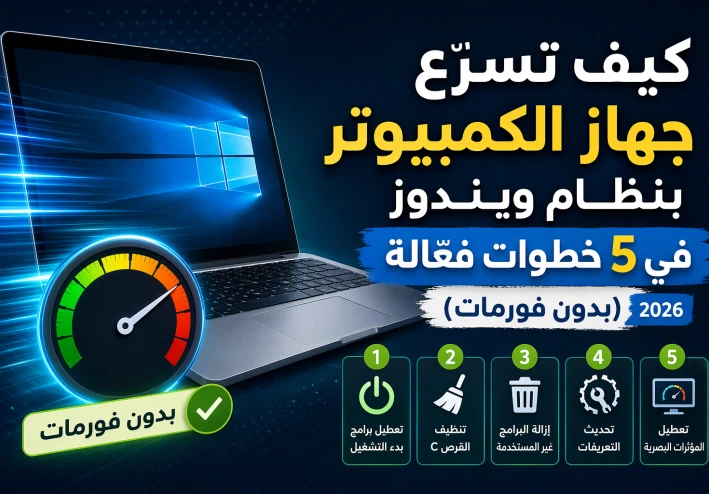
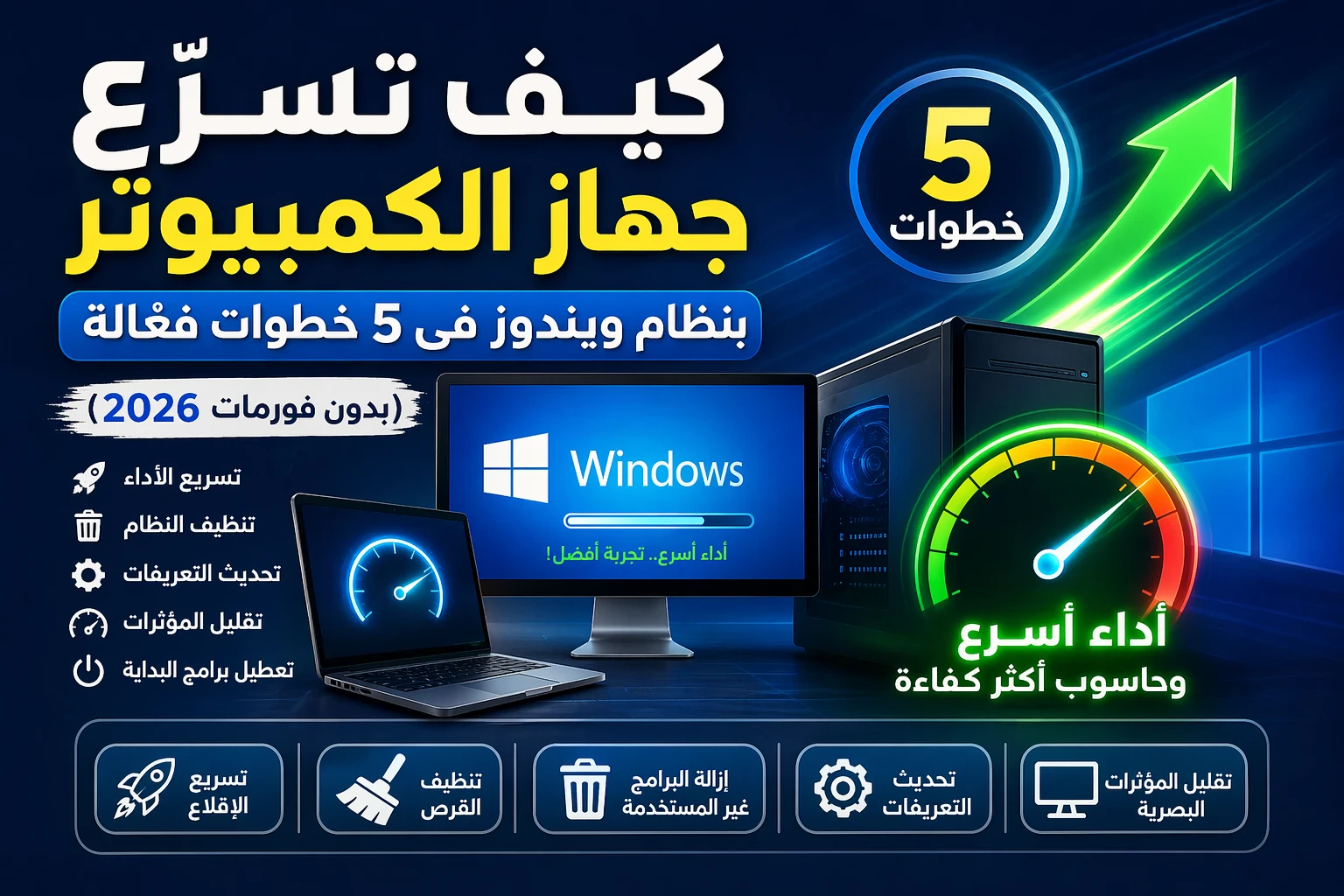
🚀 كيف تسرّع جهاز الكمبيوتر بنظام ويندوز في 5 خطوات فعّالة (بدون فورمات 2026)
هل أصبح جهاز الكمبيوتر لديك بطيئًا بشكل مزعج؟
هل يستغرق وقتًا طويلًا في التشغيل أو عند فتح البرامج؟
هذه المشكلة شائعة جدًا، ومع مرور الوقت يعاني معظم المستخدمين منها، سواء كانوا يستخدمون أجهزة حديثة أو قديمة. لكن الخبر الجيد أنك لست بحاجة إلى عمل فورمات أو شراء جهاز جديد. في الحقيقة، هناك خطوات بسيطة يمكنك تنفيذها بنفسك خلال دقائق، وستلاحظ فرقًا كبيرًا في الأداء.
في هذا الدليل، ستتعرف على أفضل الطرق العملية لتسريع جهاز ويندوز بسهولة وبدون أي تعقيد، حتى لو لم تكن خبيرًا في الكمبيوتر.
🔍 لماذا يصبح الكمبيوتر بطيئًا مع الوقت؟
مع الاستخدام اليومي، تتراكم عدة عوامل تؤثر على أداء الجهاز بشكل تدريجي، ومن أهم هذه الأسباب:
- تشغيل عدد كبير من البرامج تلقائيًا عند بدء التشغيل
- امتلاء القرص الصلب، خاصة القرص C
- تراكم الملفات المؤقتة والملفات غير الضرورية
- استخدام تعريفات قديمة أو غير محدثة
- استهلاك الموارد بسبب المؤثرات البصرية
كل هذه العوامل تجعل الجهاز يعمل بشكل أبطأ من الطبيعي، لكن الخبر الجيد أنه يمكن معالجة هذه المشاكل بسهولة من خلال خطوات بسيطة وفعّالة 👇
✅ 1. تعطيل برامج بدء التشغيل
تشغيل عدد كبير من البرامج تلقائيًا عند فتح الجهاز يؤدي إلى بطء شديد في الإقلاع، وقد لا تحتاج إلى معظم هذه البرامج أساسًا.
الطريقة:
- اضغط على
Ctrl + Shift + Esc - افتح Task Manager
- انتقل إلى تبويب Startup
- قم بتعطيل البرامج غير المهمة
🎯 النتيجة: تقليل وقت تشغيل الجهاز بشكل ملحوظ وتسريع الإقلاع
✅ 2. تنظيف القرص C
امتلاء القرص الرئيسي من أكثر الأسباب شيوعًا لبطء الأداء، لأن النظام يحتاج دائمًا إلى مساحة فارغة للعمل بكفاءة.
الطريقة:
- افتح This PC
- اضغط كليك يمين على Local Disk (C)
- اختر Properties
- اضغط على Disk Cleanup
قم بحذف:
- الملفات المؤقتة
- سلة المحذوفات
- ملفات النظام غير الضرورية
🎯 النتيجة: توفير مساحة أكبر وتحسين سرعة النظام بشكل عام
✅ 3. إزالة البرامج غير المستخدمة
وجود برامج لا تستخدمها يستهلك من موارد الجهاز مثل المعالج والذاكرة، وقد تعمل في الخلفية دون أن تلاحظ.
الطريقة:
- افتح Control Panel
- اختر Programs and Features
- قم بحذف البرامج غير الضرورية
⚠️ تأكد من عدم حذف برامج النظام أو البرامج المهمة
🎯 النتيجة: تقليل الضغط على الجهاز وتحسين الأداء
✅ 4. تحديث تعريفات الجهاز (Drivers)
التعريفات القديمة قد تسبب بطء في الأداء أو مشاكل في تشغيل بعض البرامج والألعاب.
الطريقة:
- اضغط كليك يمين على This PC
- اختر Device Manager
- قم بتحديث التعريفات المهمة مثل:
- كارت الشاشة
- كارت الشبكة
- كارت الصوت
🎯 النتيجة: أداء أكثر استقرارًا وكفاءة أعلى للجهاز
✅ 5. تعطيل المؤثرات البصرية
رغم أن المؤثرات البصرية تجعل النظام يبدو أجمل، إلا أنها تستهلك جزءًا من موارد الجهاز، خاصة إذا كان الجهاز بإمكانيات متوسطة أو ضعيفة.
الطريقة:
- اكتب في البحث:
Performance - اختر Adjust the appearance and performance of Windows
- فعل خيار Adjust for best performance
🎯 النتيجة: زيادة سرعة الجهاز وتحسين الاستجابة بشكل واضح
💡 نصائح إضافية لتحسين الأداء
للحصول على أفضل نتيجة ممكنة، جرّب هذه النصائح أيضًا:
- أعد تشغيل الجهاز بشكل منتظم لتفريغ الذاكرة
- تجنب تشغيل عدد كبير من البرامج في نفس الوقت
- استخدم برنامج مضاد فيروسات خفيف وموثوق
- احرص على وجود مساحة فارغة لا تقل عن 20% من القرص
- إذا كان جهازك قديمًا، فكر في ترقية الرام أو استخدام SSD بدل HDD
🔥 الخلاصة
لست بحاجة إلى فورمات لحل مشكلة البطء ❌
فقط اتبع هذه الخطوات البسيطة:
✔️ تعطيل برامج بدء التشغيل
✔️ تنظيف القرص
✔️ حذف البرامج غير المهمة
✔️ تحديث التعريفات
✔️ تقليل المؤثرات البصرية
ومع الالتزام بهذه الخطوات، ستلاحظ تحسنًا واضحًا وسرعة أفضل في أداء جهازك 🚀
تابع جديد Os Os
اختر إشعارات الموقع أو البريد أو الاثنين. الزائر يقدر يشترك ببريده دون تسجيل حساب.
الإبلاغ عن المقال
لو لاحظت مشكلة في المحتوى، أرسلها لفريق المراجعة. لن تظهر بياناتك لكاتب المقال أو للقراء.
تعذّر إرسال البلاغ الآن. حاول مرة أخرى لاحقًا.
سجّل الدخول لإرسال بلاغ







النقاش
التعليقات (0)
فكرة تضيفها، أو سؤال يفتح حوارًا.
الرجاء تسجيل الدخول لتتمكن من التعليق