
في هذا المقال
7 طرق فعّالة لتسريع الكمبيوتر بدون برامج في 2026 (دليل عملي للمبتدئين)

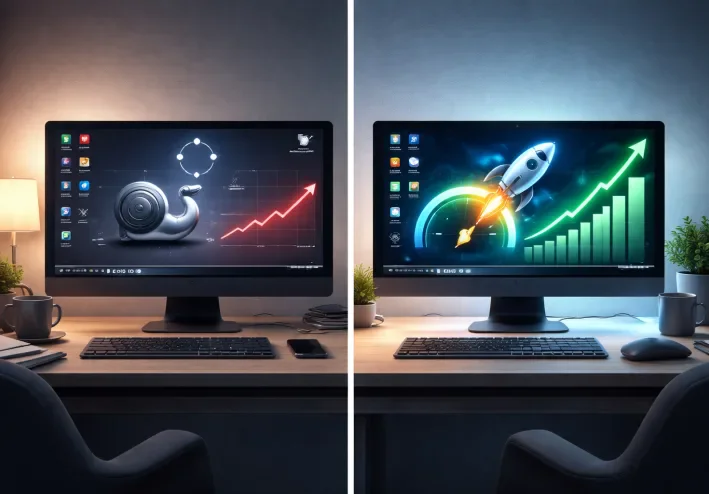
يعاني الكثير من مستخدمي الكمبيوتر من بطء الجهاز مع مرور الوقت، حتى لو كان الجهاز يعمل بشكل جيد في البداية. الخبر الجيد أنك لا تحتاج دائمًا إلى تحميل برامج إضافية أو شراء مكونات جديدة لتحسين الأداء. في هذا الدليل العملي ستتعرف على أفضل 7 طرق لتسريع الكمبيوتر بدون برامج، باستخدام إعدادات بسيطة داخل النظام نفسه.
لماذا يصبح الكمبيوتر بطيئًا مع الوقت؟
قبل الحلول، من المهم فهم الأسباب الشائعة:
تشغيل برامج كثيرة في الخلفية
امتلاء القرص الصلب
بدء تشغيل تطبيقات كثيرة مع إقلاع الجهاز
تراكم الملفات المؤقتة
ضعف إدارة الذاكرة
معالجة هذه الأسباب وحدها قد تعيد للجهاز سرعة ملحوظة.
1. تعطيل برامج بدء التشغيل (Startup)
عند تشغيل الكمبيوتر، تعمل بعض البرامج تلقائيًا دون أن تشعر، وهذا يستهلك الذاكرة ويبطّئ الجهاز.
الطريقة:
اضغط Ctrl + Shift + Esc
افتح Task Manager
انتقل إلى تبويب Startup
عطّل البرامج غير الضرورية
النتيجة:
تحسن ملحوظ في سرعة إقلاع الجهاز.

2. حذف الملفات المؤقتة (Temporary Files)
الملفات المؤقتة تتراكم بمرور الوقت وتستهلك مساحة كبيرة.
الطريقة:
اضغط Windows + R
اكتب temp
احذف الملفات الموجودة
كرر العملية مع %temp%
هذه الخطوة وحدها قد توفر عدة جيجابايت.

3. تنظيف القرص الصلب (Disk Cleanup)
أداة مدمجة داخل ويندوز تساعدك على حذف الملفات غير الضرورية.
الطريقة:
اكتب Disk Cleanup في البحث
اختر القرص
حدد الملفات المؤقتة وسلة المحذوفات
اضغط تنظيف
4. تقليل المؤثرات البصرية (Visual Effects)
المؤثرات الجمالية تستهلك جزءًا من موارد الجهاز.
الطريقة:
افتح System Properties
اختر Advanced
Performance Settings
اختر Adjust for best performance
مناسب جدًا للأجهزة الضعيفة.

5. إغلاق البرامج الثقيلة أثناء العمل
تشغيل برامج كثيرة مثل:
المتصفح مع عشرات التبويبات
برامج التصميم
الألعاب
يحجز الذاكرة ويبطّئ الجهاز.
نصيحة:
أغلق أي برنامج لا تستخدمه حاليًا.
6. تنظيم سطح المكتب (Desktop)
وجود عدد كبير من الملفات على سطح المكتب يؤثر على الأداء.
الحل:
انقل الملفات إلى مجلدات
احتفظ بالأساسيات فقط
خطوة بسيطة لكنها فعّالة.
7. إعادة تشغيل الجهاز بانتظام
تشغيل الكمبيوتر لفترات طويلة يستهلك الذاكرة.
أفضل عادة:
إعادة تشغيل مرة يوميًا أو كل يومين
يغلق العمليات العالقة
ينعش أداء النظام
نصائح إضافية لزيادة السرعة
اترك مساحة فارغة لا تقل عن 20٪ من القرص
حدّث نظام التشغيل
استخدم متصفح خفيف
تجنب فتح ملفات كبيرة بدون داعٍ
خلاصة
تسريع الكمبيوتر لا يتطلب دائمًا برامج خارجية أو خبرة تقنية كبيرة. من خلال تعطيل برامج بدء التشغيل، حذف الملفات المؤقتة، تقليل المؤثرات، وتنظيم الاستخدام اليومي، يمكنك استعادة سرعة جهازك وتحسين أدائه بشكل ملحوظ خلال دقائق.
السر الحقيقي هو الاستمرارية في تنظيف الجهاز ومراقبة ما يعمل في الخلفية.
كان هذا المقال لأفضل 7 طرق لتسريع الكمبيوتر بدون برامج في 2026 باستخدام إعدادات بسيطة داخل ويندوز، مثل تعطيل برامج بدء التشغيل، حذف الملفات المؤقتة، وتقليل المؤثرات لتحسين الأداء بسرعة.
كيف تسرّع جهاز الكمبيوتر بدون برامج خلال دقائق (دليل عملي 2026)
حل مشكلة بطء الكمبيوتر نهائيًا بدون تحميل أي برنامج
أفضل إعدادات لتسريع ويندوز وتحسين الأداء بدون برامج خارجية
تابع جديد aeking
اختر إشعارات الموقع أو البريد أو الاثنين. الزائر يقدر يشترك ببريده دون تسجيل حساب.
الإبلاغ عن المقال
لو لاحظت مشكلة في المحتوى، أرسلها لفريق المراجعة. لن تظهر بياناتك لكاتب المقال أو للقراء.
تعذّر إرسال البلاغ الآن. حاول مرة أخرى لاحقًا.
سجّل الدخول لإرسال بلاغ







النقاش
التعليقات (0)
فكرة تضيفها، أو سؤال يفتح حوارًا.
الرجاء تسجيل الدخول لتتمكن من التعليق