
في هذا المقال
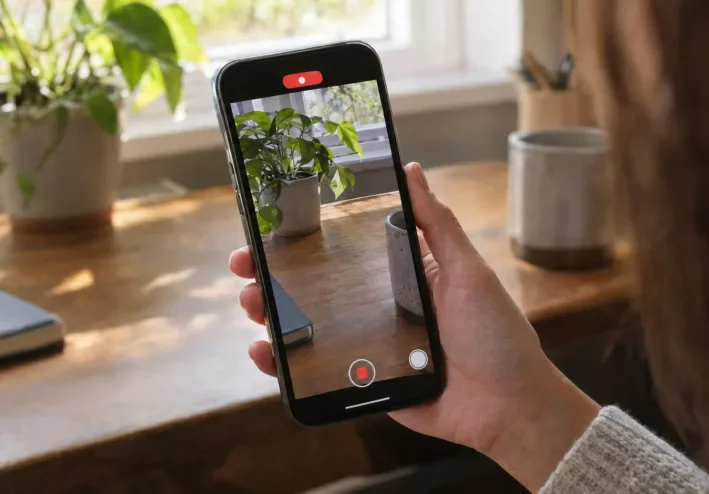
محتاج تصوّر اللي بيحصل على شاشة موبايلك؟ يا إما عشان تشرح لحد خطوات في تطبيق، يا إما عشان تحتفظ بمحادثة أو رسالة مهمة، يا إما عشان تثبت إن في مشكلة بتظهر عندك. الخبر الحلو إن أندرويد وآيفون الاتنين فيهم تصوير للشاشة جاهز من غير أي تطبيق خارجي. في الشرح ده هنمشي على لقطة الشاشة والتسجيل بالفيديو على الجهازين، خطوة بخطوة.
أولًا: لقطة الشاشة على أندرويد
الطريقة الأساسية حسب صفحة مساعدة أندرويد الرسمية: افتح الشاشة اللي عايز تلتقطها، واضغط على زرار التشغيل وزرار خفض الصوت في نفس الوقت. لو دي مجتش معاك، اضغط مطولًا على زرار التشغيل كام ثانية وبعدها اختار “لقطة شاشة”. هتلاقي معاينة صغيرة للقطة تحت على الشمال، ومنها تقدر تعدّل أو تشارك.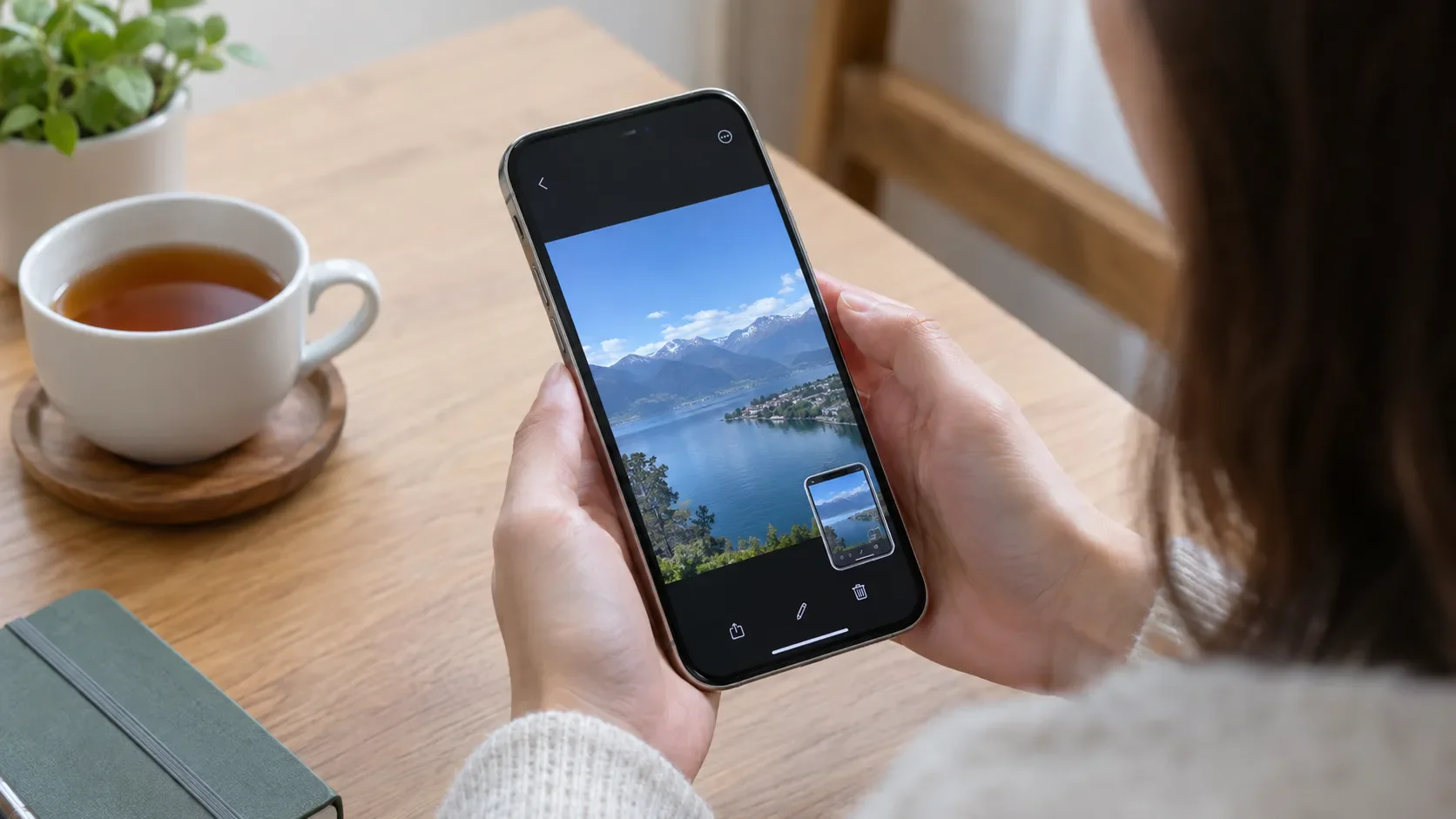
ثانيًا: لقطة شاشة طويلة بتمرير الصفحة
لو الصفحة أطول من الشاشة، زي مقال أو محادثة طويلة، فيه لقطة بتشمل المحتوى كله. جوجل بتقول إن الخاصية دي شغالة على أجهزة أندرويد 12 وما فوق، وعلى أغلب الشاشات اللي ينفع تعمل فيها تمرير. خد لقطة عادية بالزرارين، وبعدها اضغط “التقاط المزيد” من تحت، وحدد الجزء اللي عايزه بالحدود اللي بتظهر.
ثالثًا: تسجيل الشاشة بالفيديو على أندرويد
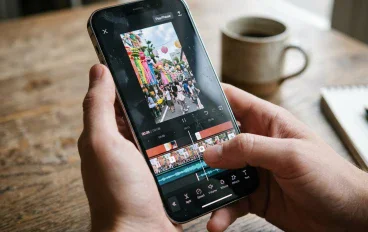
اسحب من فوق الشاشة لتحت مرتين عشان تفتح الإعدادات السريعة، واضغط على “تسجيل الشاشة”. ممكن تحتاج تسحب لليمين عشان تلاقيه. لو مش موجود، اضغط على تعديل وجرّ أيقونة تسجيل الشاشة للإعدادات السريعة. اختار اللي عايز تسجله واضغط “ابدأ”، والتسجيل بيبدأ بعد عدّاد تنازلي. وقبل ما تبدأ تقدر تختار تسجّل الصوت ولا لأ، وتظهر اللمسات على الشاشة.
عشان توقف التسجيل، اسحب من فوق واضغط على إشعار مسجل الشاشة. وتلاقي الفيديو في تطبيق الصور من “المجموعات” ثم “على هذا الجهاز” ثم “الأفلام”.
رابعًا: تسجيل الشاشة على آيفون
من صفحة دعم أبل الرسمية: اسحب من الركن العلوي الأيمن للشاشة لفتح مركز التحكم، واضغط على زرار التسجيل الرمادي، واستنى العدّاد التنازلي ثلاث ثواني. اخرج من مركز التحكم وهيبدأ تسجيل الشاشة. لو مش لاقي الزرار، ضيفه لمركز التحكم من الإعدادات.
عشان توقف، اضغط على زرار تسجيل الشاشة في أعلى الشاشة وبعدها “إيقاف”، أو افتح مركز التحكم واضغط على الزرار الأحمر. بعد كده تلاقي التسجيل في تطبيق الصور داخل المكتبة.
خامسًا: تسجيل الشاشة بالصوت على آيفون
لو عايز تشرح بصوتك وانت بتسجل، اضغط مطولًا على زرار التسجيل الرمادي في مركز التحكم، وبعدها اضغط على زرار الميكروفون عشان تشغّله، وبعدها اضغط على زرار التسجيل. وخد بالك إن أبل بتقول إن بعض التطبيقات ممكن ما تسمحش بتسجيل الصوت أو الفيديو، وإنك مش هتقدر تسجل الشاشة وتستخدم المشاركة بالمرآة في نفس الوقت.
نصايح صغيرة قبل ما تبدأ
قبل التسجيل اقفل الإشعارات اللي ممكن تظهر فوق الشاشة، لأن أي رسالة خاصة هتبان في الفيديو. وراجع التسجيل قبل ما تبعته لأي حد، عشان تتأكد إن مفيهوش بيانات شخصية زي أرقام أو أسماء. وفي أجهزة أندرويد كتير، شكل القوائم وأماكن الزراير بيختلف حسب الشركة المصنعة، فلو مش لاقي حاجة بنفس الاسم، دوّر في الإعدادات السريعة عن اسم قريب منها.
الخلاصة: لقطة الشاشة وتسجيل الفيديو موجودين جوه الموبايل نفسه، ومش محتاج تحمّل أي تطبيق. جرّب الطريقة على جهازك مرة واحدة، وبعدها هتبقى ثواني.
تابع جديد أحمد رمضان
اختر إشعارات الموقع أو البريد أو الاثنين. الزائر يقدر يشترك ببريده دون تسجيل حساب.
ادعم الكاتب
أعجبك المقال؟ أرسل هدية إلى أحمد رمضان
هديتك تصل إلى الكاتب مباشرة وتتحول إلى أرباح في محفظته.
كن أول من يدعم هذا المقال بهدية 💝
الإبلاغ عن المقال
لو لاحظت مشكلة في المحتوى، أرسلها لفريق المراجعة. لن تظهر بياناتك لكاتب المقال أو للقراء.
تعذّر إرسال البلاغ الآن. حاول مرة أخرى لاحقًا.
سجّل الدخول لإرسال بلاغ



النقاش
التعليقات (0)
فكرة تضيفها، أو سؤال يفتح حوارًا.
الرجاء تسجيل الدخول لتتمكن من التعليق