



In this article
كيف تنشئ نظام أتمتة أعمال باستخدام Make خطوة بخطوة؟
ما هي منصة Make؟
Make هي منصة لأتمتة سير العمل تساعدك على ربط التطبيقات والخدمات المختلفة، وإنشاء عمليات تنفذ تلقائيًا عند حدوث أحداث معينة.
بدلًا من فتح عدة تطبيقات ونقل البيانات بينها يدويًا، يمكنك تصميم سيناريو يحدد مصدر البيانات، والخطوات المطلوبة، والنتيجة النهائية.
وتعتمد المنصة على واجهة مرئية تسمح بإضافة وحدات وربطها ببعضها، مما يجعل بناء عمليات الأتمتة أسهل حتى لمن لا يمتلك خبرة برمجية كبيرة.
الموقع الرسمي: https://www.make.com/
كيف تعمل الأتمتة داخل Make؟
تعتمد Make على مفهوم يسمى Scenario، أي سيناريو الأتمتة. وهو مجموعة من الخطوات المتصلة التي تعمل معًا لتنفيذ مهمة معينة.
يتكون السيناريو عادة من ثلاثة عناصر أساسية:
1. Trigger – المشغّل: الحدث الذي يبدأ العملية، مثل وصول رسالة بريد إلكتروني أو إرسال نموذج جديد.
2. Actions – الإجراءات: الخطوات التي ينفذها النظام بعد بدء العملية، مثل استخراج البيانات أو إرسال إشعار أو إضافة صف إلى جدول.
3. Filters – عوامل التصفية: شروط تحدد البيانات التي يجب أن تستمر في مسار معين، والبيانات التي يجب تجاهلها أو توجيهها إلى مسار آخر.
على سبيل المثال، يمكن إنشاء سيناريو يبدأ عند وصول طلب جديد، ثم يتحقق من نوع الطلب، وبعد ذلك يرسل إشعارًا إلى الشخص المسؤول.
ماذا تحتاج قبل إنشاء أول نظام أتمتة؟
قبل البدء، جهّز الأدوات التي ستستخدمها في التجربة:
حساب على منصة Make.
حساب Google لاستخدام Google Sheets.
نموذج Google Forms لاستقبال البيانات.
متصفح إنترنت واتصال بالشبكة.
فكرة واضحة عن المهمة التي تريد أتمتتها.
يمكنك البدء باستخدام الخطط المجانية أو التجريبية المتاحة، مع مراجعة حدود الاستخدام الحالية قبل الاعتماد على النظام في مشروع حقيقي.
التطبيق العملي: إنشاء نظام يستقبل بيانات العملاء تلقائيًا
سننشئ مثالًا بسيطًا لمشروع يستقبل بيانات العملاء من نموذج، ثم يحفظها في جدول Google Sheets.
بدلًا من نسخ كل طلب يدويًا، سنجعل البيانات تنتقل تلقائيًا إلى الجدول.
الخطوة الأولى: إنشاء حساب على Make
افتح الموقع الرسمي https://www.make.com/.
اضغط على خيار التسجيل أو البدء مجانًا.
أنشئ حسابًا باستخدام البريد الإلكتروني أو إحدى طرق التسجيل المتاحة.
أكمل إعداد الحساب.
افتح لوحة التحكم الرئيسية.
بعد الدخول، ستتمكن من إنشاء سيناريو جديد وإدارة عمليات الأتمتة الخاصة بك.
الخطوة الثانية: إنشاء جدول بيانات للعملاء
افتح Google Sheets وأنشئ جدولًا جديدًا باسم Customer Requests.
أضف الأعمدة التالية:
Name: اسم العميل.
Email: البريد الإلكتروني.
Service: الخدمة المطلوبة.
Message: رسالة العميل.
Date: تاريخ استقبال الطلب.
احفظ الجدول حتى تتمكن من ربطه بمنصة Make لاحقًا.
الخطوة الثالثة: إنشاء نموذج لاستقبال الطلبات
افتح Google Forms وأنشئ نموذجًا جديدًا يحتوي على الأسئلة التالية:
ما اسمك؟
ما بريدك الإلكتروني؟
ما الخدمة التي تحتاج إليها؟
اكتب تفاصيل طلبك.
اجعل الحقول المهمة مطلوبة، ثم أرسل استجابة تجريبية للتأكد من أن النموذج يعمل بصورة صحيحة.
الخطوة الرابعة: إنشاء Scenario جديد
ارجع إلى Make وافتح لوحة التحكم.
اختر إنشاء Scenario جديد.
ستظهر لك مساحة العمل المرئية.
اضغط على علامة الإضافة لإضافة أول تطبيق.
ابحث عن Google Forms أو عن التطبيق الذي ستستخدمه لاستقبال البيانات.
اختر وحدة مراقبة الردود الجديدة إذا كانت متاحة في إعدادات التكامل.
قد تختلف أسماء الوحدات المتاحة وطريقة الاتصال حسب تحديثات التطبيقات وصلاحيات الحساب.
الخطوة الخامسة: ربط حساب Google
بعد اختيار التطبيق، ستحتاج إلى إنشاء Connection لربط حساب Google الخاص بك.
اتبع خطوات تسجيل الدخول والموافقة على الصلاحيات المطلوبة.
احرص على مراجعة الصلاحيات قبل الموافقة، ولا تمنح التطبيق وصولًا إلى معلومات لا يحتاج إليها لتنفيذ المهمة.
الخطوة السادسة: إضافة Google Sheets
بعد إعداد الخطوة الأولى، أضف وحدة Google Sheets إلى السيناريو.
اختر الإجراء الذي يضيف صفًا جديدًا إلى الجدول، ثم حدد:
حساب Google المتصل.
ملف Customer Requests.
ورقة العمل المطلوبة.
ستظهر حقول الجدول، ويمكنك ربط كل حقل بالبيانات المقابلة له من رد النموذج.
مثلًا:
Name يرتبط بإجابة الاسم.
Email يرتبط بإجابة البريد الإلكتروني.
Service يرتبط بالخدمة المطلوبة.
Message يرتبط بتفاصيل الطلب.
Date يرتبط بوقت استقبال الرد إذا كانت هذه المعلومة متاحة.
الخطوة السابعة: اختبار السيناريو
قبل تفعيل الأتمتة بشكل مستمر، استخدم خيار Run once إذا كان مناسبًا لنوع المشغّل الذي اخترته.
بعد ذلك:
أرسل ردًا تجريبيًا جديدًا في النموذج.
راقب انتقال البيانات داخل السيناريو.
افتح Google Sheets.
تأكد من إضافة صف جديد.
راجع أن كل معلومة وصلت إلى العمود الصحيح.
إذا لم تصل البيانات، تحقق من اتصال الحسابات وإعدادات المشغّل وربط الحقول.
الخطوة الثامنة: تفعيل الأتمتة
بعد نجاح الاختبار، اضبط جدول تشغيل السيناريو أو خيار التفعيل بحسب نوع المشغّل والخطة المتاحة.
الآن أصبح بإمكان النظام استقبال الطلبات ومعالجتها تلقائيًا وفق الإعدادات التي أنشأتها.
كيف تضيف الذكاء الاصطناعي إلى نظام Make؟
يمكن تطوير المثال السابق بإضافة خطوة تعتمد على الذكاء الاصطناعي.
على سبيل المثال، بعد استقبال طلب العميل، يمكن إرسال نص الرسالة إلى خدمة ذكاء اصطناعي متصلة عبر تكامل متاح أو واجهة API.
يمكن طلب تصنيف الرسالة إلى إحدى الفئات التالية:
استفسار عن الأسعار.
طلب دعم فني.
طلب شراء.
شكوى.
طلب معلومات عامة.
بعد الحصول على التصنيف، يمكن استخدام Router أو Filters لتوجيه الطلب إلى المسار المناسب.
مثلًا، تذهب الشكاوى إلى مسؤول خدمة العملاء، بينما تُحفظ استفسارات الأسعار في قائمة منفصلة.
يجب اختبار نتائج التصنيف ومراجعتها، وعدم الاعتماد على الذكاء الاصطناعي وحده لاتخاذ قرارات حساسة أو إرسال ردود غير مراجعة للعملاء.
أفكار عملية أخرى لاستخدام Make في أتمتة الأعمال
بعد تعلم الأساسيات، يمكنك بناء أنظمة أكثر تطورًا حسب احتياجات مشروعك.
1. أتمتة البريد الإلكتروني: إرسال إشعار عند وصول رسالة تحتوي على كلمات محددة أو عند استلام طلب جديد.
2. أتمتة التسويق: نقل بيانات العملاء المحتملين إلى نظام إدارة العملاء، ثم تنظيم قوائم المتابعة.
3. أتمتة صناعة المحتوى: نقل أفكار المقالات إلى جدول، وإعداد مسودات أولية بمساعدة الذكاء الاصطناعي.
4. أتمتة التقارير: جمع البيانات من مصادر مختلفة وتجهيز ملخصات دورية.
5. أتمتة المتاجر الإلكترونية: استقبال الطلبات وتحديث الجداول وإرسال إشعارات للفريق.
أخطاء يجب تجنبها عند استخدام Make
رغم سهولة بناء السيناريوهات، هناك أخطاء قد تؤدي إلى توقف الأتمتة أو تكرار العمليات.
عدم اختبار السيناريو قبل تشغيله باستمرار.
ربط الحقول بطريقة غير صحيحة.
تجاهل حدود الاستخدام والتشغيل في الخطة المختارة.
عدم معالجة الأخطاء التي قد تحدث عند انقطاع أحد التطبيقات.
إنشاء عمليات كثيرة دون الحاجة إليها.
تخزين بيانات العملاء الحساسة دون حماية مناسبة.
الاعتماد على مخرجات الذكاء الاصطناعي دون مراجعة.
من الأفضل إضافة خطوات لمعالجة الأخطاء ومراقبة سجل التشغيل بانتظام، خاصة إذا كانت الأتمتة تتعامل مع طلبات العملاء أو بيانات مهمة.
هل Make مناسبة للمبتدئين أم للمطورين؟
تُعد Make مناسبة للفئتين.
يمكن للمبتدئ إنشاء سيناريوهات بسيطة باستخدام واجهة السحب والربط، دون كتابة أكواد برمجية.
أما المطور فيستطيع الاستفادة من إمكانات أكثر تقدمًا مثل الاتصال بواجهات API، ومعالجة البيانات، واستخدام Webhooks، وبناء مسارات عمل معقدة.
إذا كنت تتعلم البرمجة، فإن فهم Make قد يساعدك على استيعاب كيفية انتقال البيانات بين التطبيقات، وكيفية تصميم عمليات العمل الآلية.
الخلاصة
تتيح منصة Make إنشاء أنظمة أتمتة تساعد على تقليل الأعمال اليدوية وربط التطبيقات والخدمات في سير عمل واحد. ويمكنك البدء بمشروع بسيط مثل نقل بيانات العملاء إلى Google Sheets، ثم تطويره تدريجيًا بإضافة الإشعارات والتصنيفات والذكاء الاصطناعي.
لا تحتاج إلى بناء نظام معقد منذ اليوم الأول. اختر مهمة متكررة، وصمم لها سيناريو بسيطًا، واختبر النتائج، ثم أضف المزيد من الخطوات عندما تحتاج إليها.
بهذه الطريقة يمكنك تحويل Make إلى أداة عملية تساعدك على توفير الوقت وتحسين إنتاجية مشروعك.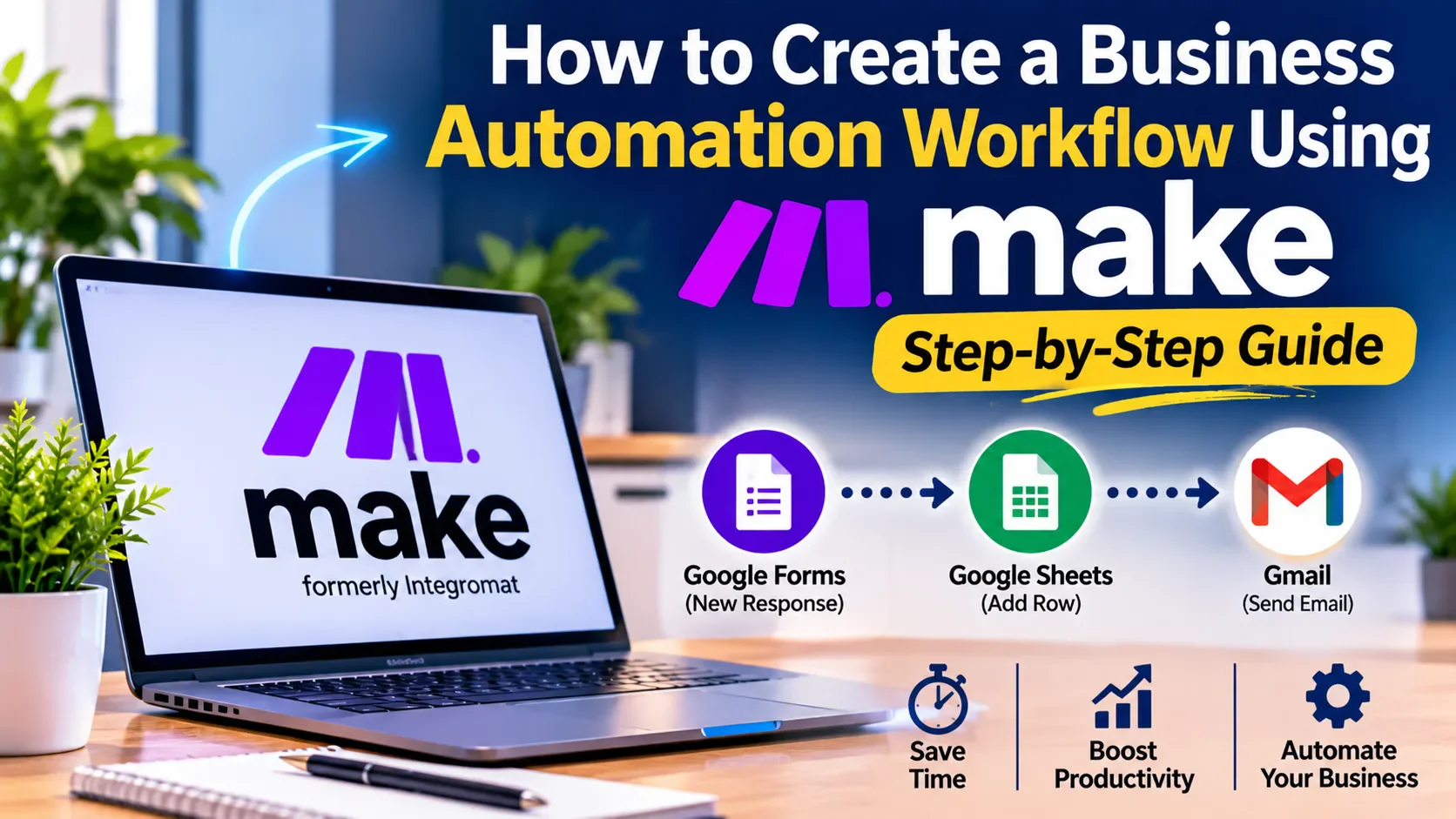
Keep up with Zeyad Mohamed
Choose site notifications, email, or both. Guests can subscribe by email without an account.
Support the writer
Enjoyed it? Send Zeyad Mohamed a gift
Your gift reaches the writer directly and becomes earnings in their wallet.
Be the first to support this article with a gift 💝
Report this article
Tell our review team about a problem with this content. Your details will not be shown to the author or other readers.
Your report could not be sent. Please try again later.
Sign in to report an article





Discussion
comments (0)
Share a perspective. Start a thoughtful conversation.
please login to be able to comment