

في هذا المقال
تفتح لعبتك المفضلة، تبدأ المباراة أو المهمة، ثم تتوقف الصورة للحظة وتعود الحركة بصورة غير مريحة. قد تتهم الإنترنت فورًا، أو تبحث عن برنامج يعدك بمضاعفة الأداء. لكن كلمة «تقطيع» تصف أكثر من مشكلة، ولكل واحدة اختبار مختلف. قبل إنفاق المال، حاول تحديد ما يحدث فعلًا: هل الصورة بطيئة باستمرار، أم تتحرك بسلاسة بينما تتأخر استجابة اللاعبين عبر الشبكة؟
فرّق بين ضعف الإطارات وتأخر الاتصال
إذا كانت الحركة غير سلسة حتى في اللعب دون إنترنت، فابدأ بفحص إعدادات الرسوم وأداء الجهاز. أما إذا كانت الصورة طبيعية لكن الشخصيات تقفز بين الأماكن أو الأوامر تصل متأخرة في اللعب الجماعي، فقد تكون المشكلة مرتبطة بالاتصال. جرّب مباراة دون اتصال، ثم قارنها باللعب عبر الشبكة. هذا الاختبار البسيط يمنعك من تغيير إعدادات لا تعالج السبب.
اكتب ملاحظتين قبل البدء: متى يظهر التقطيع، وهل يحدث في جميع الألعاب أم لعبة واحدة؟ مشكلة تبدأ بعد تحديث لعبة معينة تختلف عن بطء موجود منذ تشغيل الجهاز. ولا تغيّر عدة إعدادات دفعة واحدة، لأنك لن تعرف بعدها أي تغيير أفادك، وأيها تسبب في مشكلة إضافية.
قارن مواصفات جهازك بمتطلبات اللعبة
افتح صفحة اللعبة الرسمية أو صفحتها على Steam، وراجع قسم متطلبات النظام. قارن المعالج والذاكرة وبطاقة الرسوم ونظام التشغيل، ولا تكتفِ بعبارة أن الجهاز «كور آي خمسة». اسم المعالج الكامل وجيله مهمان، وكذلك طراز بطاقة الرسوم. وتوضح Steam أن متطلبات الألعاب وأنظمة التشغيل المتوافقة تظهر في صفحة كل لعبة.
وجود مساحة كافية لتنزيل اللعبة لا يعني أن الجهاز يستطيع تشغيلها بجودة مرتفعة. كذلك، النسخة المضغوطة تقلل حجم ملف التنزيل أحيانًا، لكنها لا تحوّل اللعبة بعد التثبيت إلى لعبة خفيفة على المعالج. اختَر توقعات واقعية بناءً على متطلبات التشغيل، لا على عبارة «أصغر حجم» في عنوان التحميل.
ابدأ بإعدادات منخفضة ثم ارفعها تدريجيًا
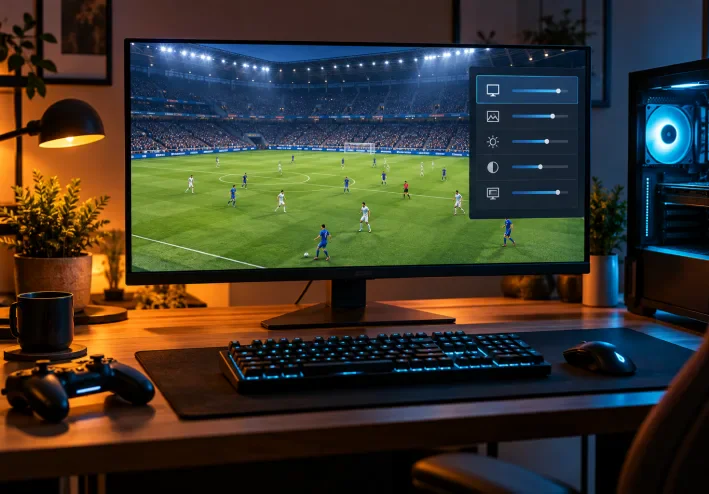
احفظ إعداداتك الحالية بصورة، ثم جرّب إعداد الجودة المنخفضة داخل اللعبة. إذا تحسنت السلاسة، ارفع الخيارات واحدًا بعد الآخر. جرّب تقليل دقة العرض أو خيارات الرسوم الثقيلة، مع مراقبة وضوح الصورة. تشير إرشادات Steam إلى أن رفع الدقة وخيارات الفيديو قد يقلل معدل الإطارات، لذلك فالمقارنة العملية أهم من نسخ إعدادات لاعب يملك جهازًا مختلفًا.
اختبر كل تعديل في المشهد نفسه قدر الإمكان. التجربة داخل قائمة البداية لا تكشف أداء مباراة مزدحمة أو منطقة مليئة بالتفاصيل. ويمكنك اختيار هدف شخصي، مثل حركة مستقرة وصورة مقبولة، بدل مطاردة أعلى رقم يظهر لثوانٍ ثم يهبط بصورة مزعجة أثناء اللعب.
قلّل الضغط غير الضروري على الجهاز
أغلق البرامج وعلامات تبويب المتصفح التي لا تحتاجها أثناء اللعب. راجع التطبيقات التي تبدأ تلقائيًا، وحدّث النظام وتعريفات الجهاز من مصادرها الرسمية. توصي Microsoft بهذه الإجراءات ضمن معالجة بطء الكمبيوتر، لكنها لا تَعِد بتحويل جهاز قديم إلى جهاز ألعاب حديث. لا توقف برنامج الحماية ولا خدمات النظام عشوائيًا بحثًا عن زيادة غير مؤكدة.
قيّم النتيجة قبل شراء أي قطعة
بعد الاختبارات، سجّل الإعدادات التي أعطتك أفضل نتيجة. إذا استمرت المشكلة والجهاز أقل من متطلبات اللعبة، فقد يكون اختيار لعبة أخف أكثر فائدة من تثبيت أدوات تسريع كثيرة. أما الترقية، فلتأتِ بعد معرفة الجزء المحدد الذي يقيّد الأداء وإمكانية تغييره في جهازك. قرار مبني على اختبار واضح أوفر من شراء ذاكرة أو بطاقة لا تعالج المشكلة الأصلية.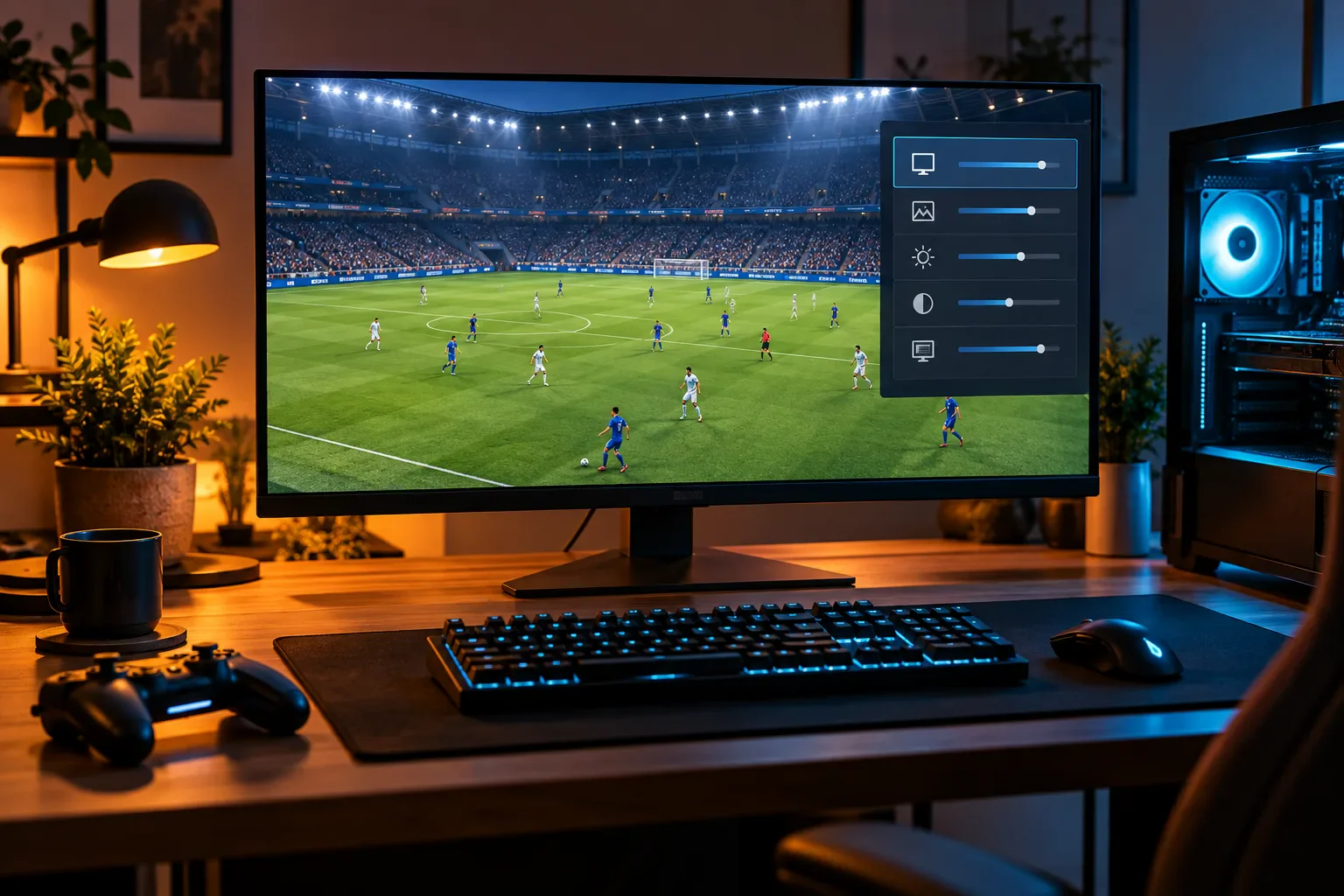
تابع جديد mahmoud Tarek
اختر إشعارات الموقع أو البريد أو الاثنين. الزائر يقدر يشترك ببريده دون تسجيل حساب.
الإبلاغ عن المقال
لو لاحظت مشكلة في المحتوى، أرسلها لفريق المراجعة. لن تظهر بياناتك لكاتب المقال أو للقراء.
تعذّر إرسال البلاغ الآن. حاول مرة أخرى لاحقًا.
سجّل الدخول لإرسال بلاغ








النقاش
التعليقات (0)
فكرة تضيفها، أو سؤال يفتح حوارًا.
الرجاء تسجيل الدخول لتتمكن من التعليق