
في هذا المقال
طرق تسريع الكمبيوتر الضعيف بدون برامج: دليل شامل لرفع أداء النظام 100%
يعاني الكثير من مستخدمي الأجهزة الضعيفة أو القديمة من مشكلة بطء النظام وتجمد الشاشة أثناء التصفح أو العمل اليومي. إذا كنت تملك جهازاً بمواصفات متواضعة، فلا داعي للقلق أو إنفاق الأموال على شراء أجزاء جديدة أو الاستعانة بمراكز الصيانة؛ حيث يمكنك تحسين أداء جهازك بشكل ملحوظ وتوفير موارد النظام عبر خطوات ميسرة ودون الحاجة لتنصيب برامج ثقيلة قد تضر بالويندوز أو تستهلك المساحة العشوائية.
في هذا الدليل التفصيلي، سنتعرف على الأسباب الحقيقية لبطء الأجهزة وكيفية معالجتها خطوة بخطوة بطرق آمنة ومجربة تماماً.
1. تنظيف الملفات المؤقتة والملفات الزائدة (Temporary Files)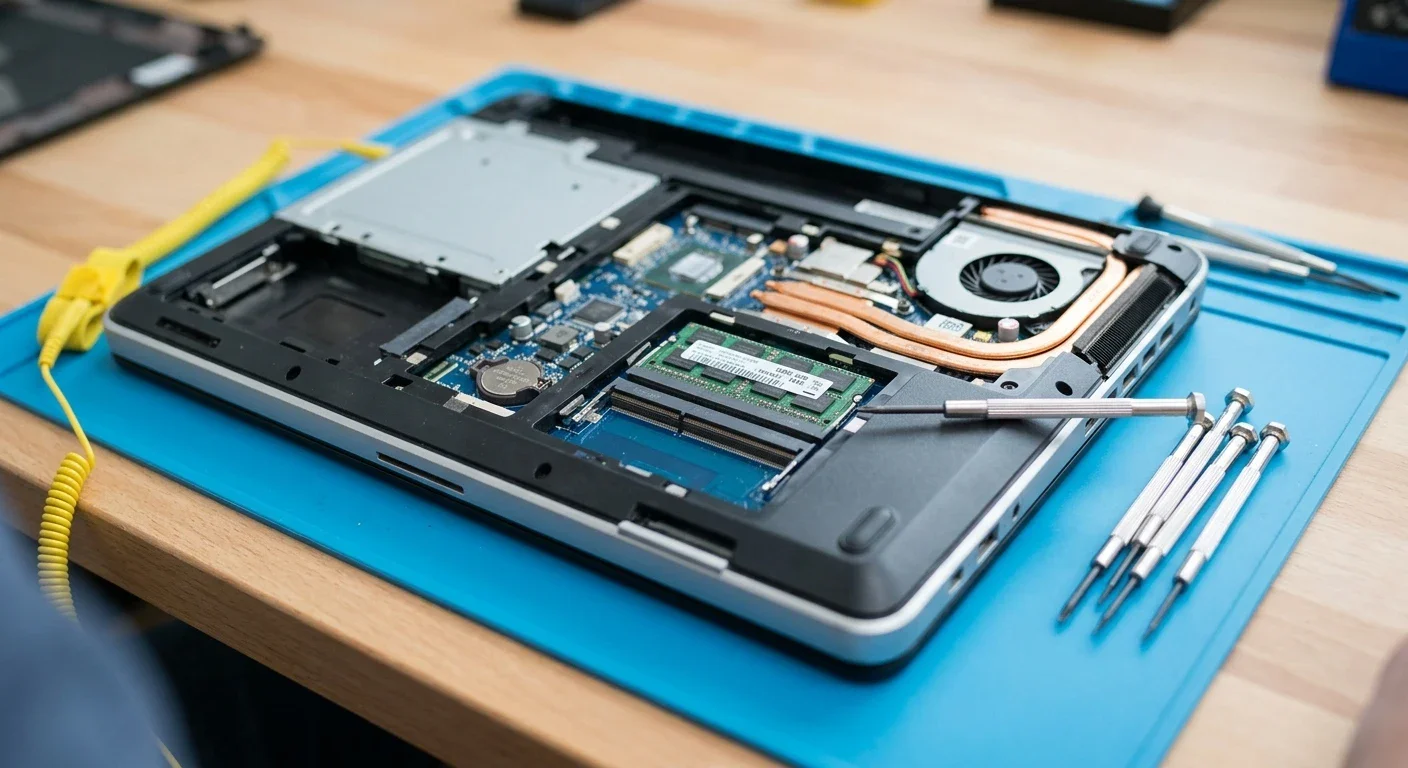
تتراكم الملفات المؤقتة في خلفية نظام التشغيل باستمرار جراء تصفح المواقع واستخدام البرامج اليومية. هذه الملفات تستهلك مساحة التخزين وتضغط على الذاكرة العشوائية (RAM) دون أي فائدة حقيقية، مما يسبب بطئاً واستجابة خاملة من الجهاز.
اضغط على زري Windows + R من لوحة المفاتيح لفتح نافذة Run.
اكتب الأمر %temp% واضغط على Enter.
قم بتحديد ومسح جميع الملفات الموجودة بالكامل (اختر Select All ثم Delete).
كرر نفس الخطوة السابقة مع فتح نافذة Run وكتابة الأمر prefetch ثم حذف كافة محتوياتها.
ماذا يحدث للجهاز عند تطبيق هذه الخطوة؟ عند حذف هذه السجلات، يُخفف الضغط المباشر عن وحدة التخزين (Hard Disk) وتتحرر مساحة ملحوظة في الذاكرة العشوائية، مما يجعل تنقل النظام بين الأوامر أسرع بكثير.
2. إيقاف برامج البدء التلقائي (Startup Apps)
عند تشغيل الكمبيوتر، تبدأ مجموعة كبيرة من البرامج بالتثبيت والعمل تلقائياً في الخلفية فور إقلاع الويندوز. هذه العملية تجعل زمن بدء التشغيل طويلاً جداً وتستهلك قدرة المعالج قبل أن تبدأ عملك حتى.
اضغط بزر الفأرة الأيمن (كليك يمين) على شريط المهام في الأسفل واختر Task Manager.
انتقل إلى تبويب بدء التشغيل Startup.![]()
![]()
قم بعمل تعطيل Disable لجميع البرامج التي لا تحتاج إليها فور تشغيل الجهاز، مثل برامج المحادثات، خدمات التحديث التلقائي، أو الألعاب.
3. ضبط خيارات الطاقة على الأداء الأقصى (High Performance)![]()
يحتفظ ويندوز افتراضياً بوضع توفير الطاقة لتقليل الاستهلاك، وهو أمر مفيد للاب توب ولكنه يحد من قدرة المعالج (CPU) وكارت الشاشة ويمنعهما من العمل بكامل طاقتهما.
افتح لوحة التحكم Control Panel.
اختر خيارات الطاقة Power Options.
حدد خيار الأداء العالي High Performance للحصول على أعلى استجابة وقوة ممكنة من المعالج والرامات.
4. تقليل التأثيرات البصرية والظلال (Visual Effects)
تأخذ المؤثرات البصرية، الانتقالات، والظلال الشفافة جزءاً ليس بالهين من موارد كارت الشاشة والذاكرة العشوائية، خاصة في الأجهزة التي تعتمد على معالج بكرت شاشة داخلي.
اضغط كليك يمين على أيقونة هذا الكمبيوتر This PC واختر الخصائص Properties.
ادخل على إعدادات النظام المتقدمة Advanced system settings.
في قسم الأداء Performance، اضغط على Settings.
قم بتحديد الخيار Adjust for best performance لإيقاف جميع التأثيرات البصرية غير الضرورية.
5. استخدام متصفح خفيف ومناسب لمواصفات الجهاز
إذا كانت سعة الذاكرة العشوائية (RAM) لديك 4 جيجابايت أو 8 جيجابايت، فإن فتح عدة تبويبات في المتصفحات الثقيلة مثل جوجل كروم يؤدي لتجميد الشاشة بالكامل، لأن المتصفح يستهلك معظم سعة الرامات. يُفضل استخدام متصفحات موفرة للموارد وتضمن لك سرعة تصفح عالية واستجابة سريعة للنظام.![]()
باتباع هذه الخطوات البسيطة وتطبيقها بانتظام كل فترة، ستلاحظ فارقاً كبيراً وملموساً في استجابة جهازك وسرعة فتح الملفات والتصفح على النت، مما يضمن لك تجربة عمل سلسة ومريحة ودون الحاجة لإنفاق تكاليف إضافية على تحديث العتاد.
تابع جديد Hasan Khaled
اختر إشعارات الموقع أو البريد أو الاثنين. الزائر يقدر يشترك ببريده دون تسجيل حساب.
الإبلاغ عن المقال
لو لاحظت مشكلة في المحتوى، أرسلها لفريق المراجعة. لن تظهر بياناتك لكاتب المقال أو للقراء.
تعذّر إرسال البلاغ الآن. حاول مرة أخرى لاحقًا.
سجّل الدخول لإرسال بلاغ






النقاش
التعليقات (0)
فكرة تضيفها، أو سؤال يفتح حوارًا.
الرجاء تسجيل الدخول لتتمكن من التعليق