

في هذا المقال
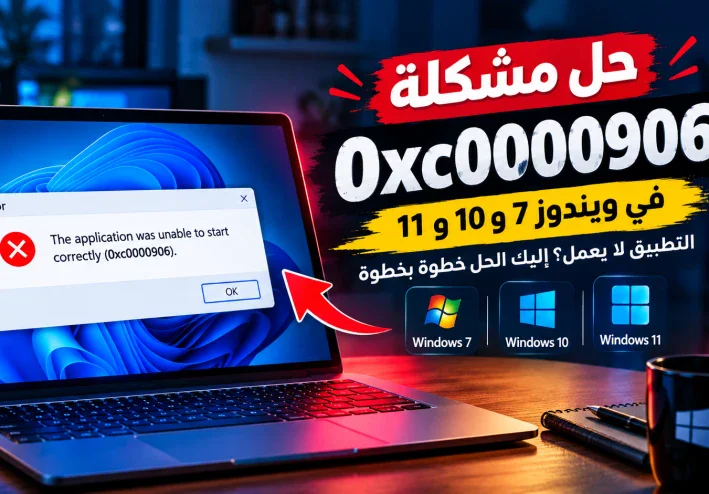
# حل مشكلة 0xc0000906 في ويندوز 7 و10 و11 | التطبيق لا يعمل؟ إليك الحل خطوة بخطوة
هناك أخطاء في ويندوز تمر أمامك وتنسى أمرها بعد دقائق، وهناك أخطاء أخرى تجعلك تتساءل: **"هو إيه اللي حصل للبرنامج؟ وليه كان شغال وفجأة مش راضي يفتح؟"**
ومن أكثر الرسائل التي يمكن أن تسبب هذا الإحساس رسالة:
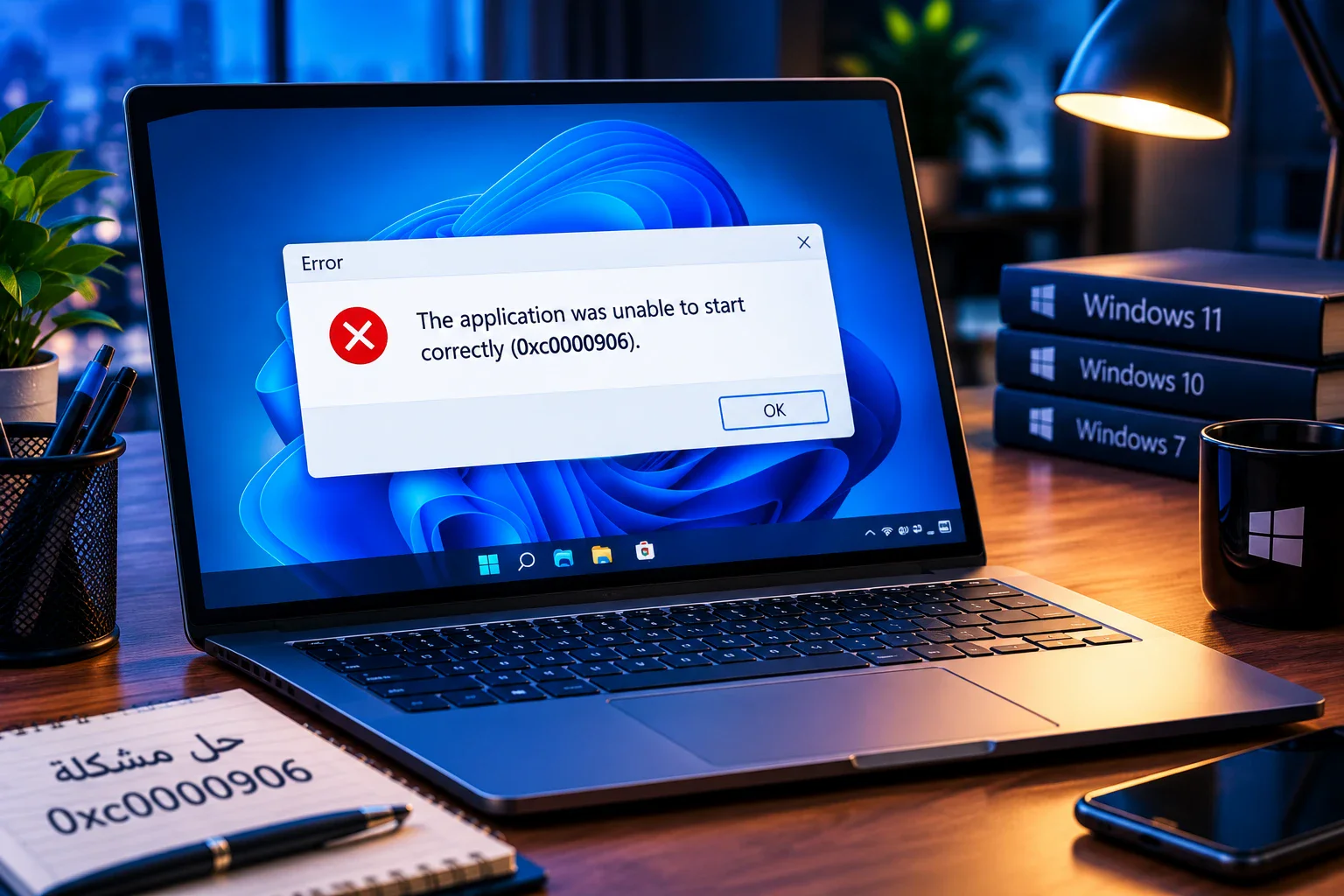
**The application was unable to start correctly (0xc0000906)**
تضغط على البرنامج مرة، ثم مرة أخرى، لكن النتيجة واحدة: البرنامج لا يبدأ، والرسالة تظهر أمامك من جديد.
والأهم هنا أن ظهور **0xc0000906 لا يعني تلقائيًا أن ويندوز تالف أو أن الكمبيوتر يحتاج إلى فورمات**. فالخطأ قد يرتبط بأسباب مختلفة، منها مشكلة في ملفات البرنامج أو مكونات يحتاج إليها، أو تدخل برنامج الحماية، أو مشكلة في بيئة التشغيل نفسها. وقد ظهرت حالات موثقة كان فيها برنامج الحماية يتدخل في تشغيل ملفات البرامج.
فكيف نبدأ الحل؟
## ما معنى خطأ 0xc0000906؟
ببساطة، يخبرك ويندوز أن التطبيق لم يتمكن من بدء التشغيل بصورة صحيحة.
لكن رمز الخطأ وحده لا يخبرنا دائمًا بالسبب النهائي.
وهذه نقطة مهمة جدًا؛ لأن الحل الصحيح يعتمد على معرفة ما الذي تغير قبل ظهور المشكلة.
هل قمت بتثبيت نسخة ويندوز جديدة؟
هل حدثت برنامج الحماية؟
هل قمت بنقل البرنامج من جهاز إلى آخر؟
هل تم حذف أو عزل أحد ملفات البرنامج؟
هل البرنامج قديم ولا يتوافق جيدًا مع إصدار Windows الذي تستخدمه؟
الإجابة عن هذه الأسئلة يمكن أن تختصر عليك وقتًا طويلًا.
## 1. أعد تشغيل الكمبيوتر أولًا
قبل الدخول في أي خطوات معقدة، أعد تشغيل الكمبيوتر.
قد يبدو الحل بسيطًا، لكنه خطوة أساسية في استكشاف مشكلات البرامج، وتوصي Microsoft بإعادة تشغيل الجهاز ضمن خطوات التعامل مع مشكلات التطبيقات.
بعد إعادة التشغيل، حاول تشغيل البرنامج مرة أخرى.
إذا استمر ظهور **0xc0000906**، انتقل للخطوة التالية.
## 2. افحص برنامج الحماية
هذه من أهم النقاط التي يجب الانتباه إليها.
أحيانًا يقوم برنامج مكافحة الفيروسات أو Windows Security بعزل ملف من ملفات البرنامج لأنه يعتبره خطرًا أو مشبوهًا.
وعندما يحاول البرنامج التشغيل بدون هذا الملف، قد يفشل في البدء.
لذلك افتح سجل الحماية في برنامج مكافحة الفيروسات الموجود على جهازك، وابحث عن أي ملف تابع للبرنامج تم حظره أو عزله.
**لكن لا تقم بتعطيل الحماية أو استعادة ملف لمجرد أن البرنامج توقف.**
إذا كان البرنامج موثوقًا، فالأفضل الحصول على نسخة نظيفة وحديثة منه من مصدره الرسمي وإعادة تثبيتها.
وقد ظهرت بالفعل حالات موثقة في Microsoft Q&A كان فيها برنامج الحماية سببًا في منع ملفات البرامج من التشغيل.
## 3. أعد تثبيت البرنامج
إذا كانت المشكلة بسبب ملفات ناقصة أو تالفة، فإن إعادة تثبيت البرنامج يمكن أن تكون خطوة فعالة.
احذف البرنامج بالطريقة المعتادة، ثم أعد تشغيل الكمبيوتر، وبعدها نزّل النسخة المناسبة من **المصدر الرسمي للبرنامج**.
لا تعتمد على نسخ مجهولة أو ملفات تنفيذية تم تعديلها، لأنك لا تعرف ما الذي تم تغييره فيها، وقد تكون هي أصل المشكلة.
## 4. إذا كنت تستخدم Windows 10 أو Windows 11
في Windows 10 وWindows 11، بعض التطبيقات توفر خيارًا مدمجًا للإصلاح بدلًا من حذفها بالكامل.
يمكنك الدخول إلى:
**Settings → Apps → Installed apps**
ثم اختيار التطبيق، والبحث عن **Advanced options**، وإذا كان خيار **Repair** متاحًا فجرّبه أولًا، وإذا لم ينجح يمكن استخدام **Reset** عندما يكون مناسبًا للتطبيق. Microsoft توضح أن خيارات الإصلاح وإعادة الضبط متاحة لبعض التطبيقات والبرامج وليست كلها.
وهذه الطريقة مفيدة لأنها تمنحك فرصة لإصلاح التطبيق دون اللجوء مباشرة إلى إعادة تثبيت ويندوز.
## 5. تأكد من تحديث Windows
إذا بدأت المشكلة بعد تثبيت نسخة جديدة من ويندوز، أو بعد تحديث كبير، تأكد من أن Windows حصل على آخر التحديثات المتاحة والمتوافقة مع جهازك.
كما أن Microsoft توصي بتشغيل Windows Update ضمن خطوات استكشاف مشكلات التطبيقات في بعض السيناريوهات.
بعد التحديث، أعد تشغيل الجهاز ثم جرّب التطبيق مرة أخرى.
## 6. ماذا لو كان البرنامج قديمًا؟
قد يكون البرنامج نفسه قديمًا مقارنة بإصدار Windows الذي تستخدمه.
في هذه الحالة، جرّب **Program Compatibility Troubleshooter** الموجود في Windows لمساعدة البرامج القديمة على العمل مع الإصدارات الحديثة من النظام. Microsoft توصي أيضًا بالبحث عن إصدار أحدث من البرنامج لدى الشركة المطورة، وتحديث تعريفات الجهاز عند الحاجة.
وهنا تظهر أهمية معرفة إصدار Windows الذي تستخدمه قبل اختيار الحل.
## 7. ماذا عن Windows 7؟
إذا كان جهازك يعمل بنظام Windows 7، فضع في اعتبارك أن النظام قديم، وقد لا يكون متوافقًا مع بعض البرامج الحديثة.
إذا كان البرنامج يعمل على جهاز آخر بنظام أحدث ولا يعمل على Windows 7، فالتوافق يصبح احتمالًا يستحق الفحص.
وفي المقابل، إذا كان نفس البرنامج لا يعمل حتى على أجهزة Windows الحديثة، فمن الأفضل التركيز على البرنامج نفسه أو ملفات التشغيل الخاصة به.
## 8. لا تبدأ بالفورمات
أكبر خطأ يمكن أن ترتكبه هو أن ترى رسالة **0xc0000906** فتقرر فورًا أن الحل هو تثبيت ويندوز من جديد.
ليس بالضرورة.
إذا كانت المشكلة في برنامج واحد فقط، فمن المنطقي أولًا فحص البرنامج وملفاته وبرنامج الحماية والتوافق.
أما إذا بدأت مجموعة كبيرة من البرامج في التعطل، فهنا يصبح فحص النظام نفسه أكثر أهمية.
وبمعنى آخر: **لا تستخدم حلًا كبيرًا لمشكلة ربما تكون صغيرة.**
## 9. إذا كانت المشكلة ظهرت بعد تثبيت ويندوز جديد
هنا يجب أن تنتبه إلى عدة أمور:
* هل تعريفات الجهاز مثبتة بشكل صحيح؟
* هل Windows محدث؟
* هل البرنامج متوافق مع إصدار Windows؟
* هل برنامج الحماية قام بعزل أحد ملفات التطبيق؟
* هل تم تثبيت البرنامج من مصدر رسمي؟
* هل المشكلة تحدث مع هذا البرنامج فقط أم مع برامج أخرى أيضًا؟
الإجابة عن هذه الأسئلة تساعدك على تحديد اتجاه الحل بدلًا من تجربة عشرات الحلول بشكل عشوائي.
## الخلاصة: هل يمكن حل 0xc0000906 بدون فورمات؟
**نعم، في كثير من الحالات لا تحتاج إلى فورمات الجهاز لمجرد ظهور الخطأ 0xc0000906.**
ابدأ بالخطوات الآمنة: أعد تشغيل الكمبيوتر، افحص برنامج الحماية، أعد تثبيت البرنامج من مصدر موثوق، حدّث Windows، وجرب أدوات إصلاح التطبيق أو التوافق عندما تكون متاحة.
وإذا كان البرنامج قديمًا، تأكد من توافقه مع إصدار Windows الذي تستخدمه.
أما إذا استمرت المشكلة، فلا تعتمد على حل عشوائي من الإنترنت. حاول تحديد ما إذا كانت المشكلة في **البرنامج نفسه، أو ملفات النظام، أو برنامج الحماية، أو توافق Windows**.
وفي النهاية، تذكر أن رسالة **0xc0000906** ليست مجرد رقم غامض؛ إنها إشارة إلى أن التطبيق لم يتمكن من بدء التشغيل بالشكل المطلوب. وكلما عرفت ما الذي تغير قبل ظهور الرسالة، أصبحت عملية الوصول إلى الحل أسرع وأسهل.
المصادر والمراجع المعتمدة للموضوع:
Microsoft Support Documentation: الدليل الرسمي لاستكشاف أخطاء التطبيقات وإصلاحها (Fix app execution & compatibility issues in Windows).
Microsoft Q&A & Tech Community Forum: النقاشات التقنية الموثقة حول تدخل برنامج الحماية (Windows Defender) وعزله لملفات البرامج التنفيذية (DLL / EXE) التي تتسبب في رمز الخطأ 0xc0000906.
Microsoft Learn - Visual C++ & System Dependencies: وثائق مايكروسوفت الخاصة ببيئات التشغيل والمكتبات البرمجية المطلوبة لبدء التطبيقات.
Windows Compatibility Center: الدليل الخاص بشركة مايكروسوفت لاستخدام أداة معالج توافق البرامج (Program Compatibility Troubleshooter).
تابع جديد AHMED AHMED
اختر إشعارات الموقع أو البريد أو الاثنين. الزائر يقدر يشترك ببريده دون تسجيل حساب.
الإبلاغ عن المقال
لو لاحظت مشكلة في المحتوى، أرسلها لفريق المراجعة. لن تظهر بياناتك لكاتب المقال أو للقراء.
تعذّر إرسال البلاغ الآن. حاول مرة أخرى لاحقًا.
سجّل الدخول لإرسال بلاغ






النقاش
التعليقات (0)
فكرة تضيفها، أو سؤال يفتح حوارًا.
الرجاء تسجيل الدخول لتتمكن من التعليق