


في هذا المقال
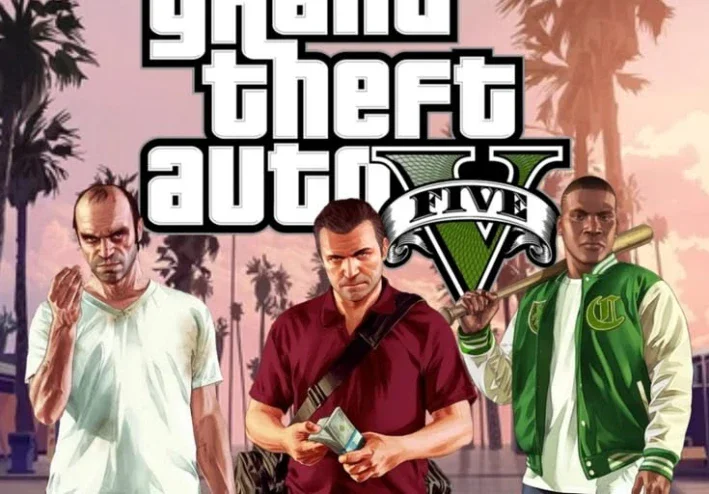
أفضل إعدادات GTA 5 لتحسين FPS وتقليل التقطيع
إذا كنت تعاني من انخفاض عدد الإطارات أو التقطيع أثناء لعب GTA 5 على الكمبيوتر، فمن الممكن تحسين أداء اللعبة من خلال تعديل بعض إعدادات الرسومات والنظام. الإعدادات المناسبة تختلف من جهاز إلى آخر، لذلك من الأفضل تجربة أكثر من إعداد للوصول إلى أفضل توازن بين جودة الصورة وسلاسة اللعب.
إعدادات الرسومات الأساسية
ابدأ بالدخول إلى إعدادات Graphics داخل اللعبة، ثم قم بتعديل جودة الرسومات حسب إمكانيات جهازك. إذا كان جهازك متوسط الإمكانيات، يمكنك استخدام Texture Quality على High إذا كانت ذاكرة كارت الشاشة تسمح بذلك، بينما يمكن ضبط Shader Quality وShadow Quality على Normal للحصول على أداء أفضل.
يمكن أيضًا ضبط Reflection Quality وWater Quality وParticles Quality على Normal، بينما يفضل تقليل Grass Quality لأنها قد تؤثر بشكل واضح على معدل الإطارات في بعض المناطق. أما Post FX فيمكن وضعه على Normal أو High حسب قوة الجهاز.
تقليل إعدادات الظلال والانعكاسات
تعتبر الظلال والانعكاسات من الإعدادات التي يمكن أن تستهلك جزءًا كبيرًا من موارد كارت الشاشة. إذا كنت تعاني من انخفاض FPS، جرب تقليل Shadow Quality وReflection Quality إلى Normal، ثم اختبر اللعبة لمعرفة الفرق في الأداء.
يمكنك أيضًا إيقاف بعض الخيارات الإضافية الخاصة بالانعكاسات إذا كانت موجودة في إعدادات جهازك. الهدف هو الوصول إلى صورة جيدة مع الحفاظ على معدل إطارات ثابت أثناء اللعب.
تقليل التقطيع وتحسين FPS
إذا كانت اللعبة تعمل بمعدل إطارات منخفض، حاول تقليل Distance Scaling وExtended Distance Scaling، خصوصًا إذا كان المعالج أو كارت الشاشة متوسط الإمكانيات. هذه الإعدادات تتحكم في مقدار التفاصيل التي يتم عرضها على مسافات بعيدة.
ومن الأفضل أيضًا إيقاف Motion Blur إذا كنت تفضل صورة أكثر وضوحًا أثناء الحركة. ويمكن تجربة إيقاف MSAA لأنه قد يستهلك موارد إضافية، خصوصًا عند استخدام دقة شاشة عالية.
ضبط دقة الشاشة
دقة الشاشة لها تأثير مباشر على أداء اللعبة. إذا كنت تستخدم 1920×1080 وتعاني من انخفاض FPS، يمكنك تجربة دقة أقل مثل 1600×900.
خفض الدقة قد يساعد في رفع معدل الإطارات، لكنه في المقابل يقلل من وضوح الصورة. لذلك يفضل تجربة أكثر من دقة واختيار الدقة التي توفر أفضل توازن بين جودة الرسومات والأداء.
إيقاف VSync عند الحاجة
يمكن تجربة إيقاف VSync إذا كان هدفك الحصول على أعلى معدل FPS ممكن. في بعض الأجهزة قد يساعد ذلك على تقليل التأخير وتحسين استجابة اللعبة.
لكن إذا لاحظت ظهور تمزق في الصورة أثناء تحريك الكاميرا، يمكنك إعادة تشغيل VSync وتجربة الإعداد مرة أخرى. النتيجة تختلف حسب الشاشة وكارت الشاشة وإعدادات الجهاز.
إغلاق البرامج التي تعمل في الخلفية
قبل تشغيل GTA 5، يفضل إغلاق البرامج غير الضرورية التي تعمل في الخلفية، خصوصًا البرامج التي تستهلك كمية كبيرة من الذاكرة أو المعالج.
إذا كان جهازك يحتوي على RAM محدودة، فإن تشغيل الكثير من البرامج أثناء اللعب قد يؤدي إلى تقطيع أو انخفاض في الأداء. لذلك حاول ترك أكبر قدر ممكن من موارد الجهاز للعبة.
تحديث تعريف كارت الشاشة
تأكد من أن تعريف كارت الشاشة محدث إلى إصدار مناسب ومستقر. تعريفات كروت الشاشة تساعد على تحسين التوافق مع الألعاب وقد تحتوي أحيانًا على تحسينات خاصة بالأداء.
كما يفضل تحديث نظام التشغيل وإغلاق التطبيقات التي لا تحتاج إليها أثناء اللعب، لأن ذلك يمكن أن يساعد على الحصول على أداء أكثر استقرارًا.
أفضل إعدادات للأجهزة المتوسطة
إذا كان جهازك متوسط الإمكانيات، يمكنك البدء بالإعدادات التالية:
- Texture Quality: High
- Shader Quality: Normal
- Shadow Quality: Normal
- Reflection Quality: Normal
- Water Quality: Normal
- Particles Quality: Normal
- Grass Quality: Low
- Post FX: Normal
- MSAA: Off
- VSync: Off
- Motion Blur: Off
بعد تجربة هذه الإعدادات، راقب معدل FPS أثناء اللعب. إذا كان الأداء مستقرًا، يمكنك رفع بعض الإعدادات تدريجيًا للحصول على جودة رسومات أفضل.
اختبار الأداء بعد تغيير الإعدادات
بعد الانتهاء من تعديل الإعدادات، قم بتجربة اللعبة لمدة عدة دقائق في المناطق التي كنت تلاحظ فيها التقطيع. لا تعتمد فقط على شكل اللعبة، بل راقب أيضًا استقرار FPS أثناء القيادة والتنقل في المناطق المزدحمة.
إذا وجدت أن الأداء ما زال ضعيفًا، ابدأ بتقليل الظلال والعشب والمسافات البعيدة. أما إذا كان الأداء جيدًا، فيمكنك رفع بعض الإعدادات تدريجيًا حتى تصل إلى أفضل جودة ممكنة.
الخلاصة
لا توجد إعدادات واحدة مناسبة لجميع أجهزة الكمبيوتر، لأن أداء GTA 5 يعتمد على المعالج وكارت الشاشة والرام ودقة الشاشة وإعدادات النظام. لذلك يفضل تجربة الإعدادات تدريجيًا ومراقبة FPS للوصول إلى أفضل نتيجة.
تقليل الظلال والعشب والمسافات البعيدة، مع إيقاف الخيارات التي تستهلك موارد كثيرة، يمكن أن يساعد في تحسين سلاسة اللعبة على الأجهزة المتوسطة. والأهم هو اختيار إعدادات مناسبة لإمكانيات جهازك بدلًا من تشغيل جميع الخيارات على أعلى جودة.
ملاحظة: النتائج تختلف من جهاز إلى آخر، لذلك قد تحتاج إلى تعديل بعض الإعدادات للوصول إلى أفضل توازن بين جودة الرسومات والأداء.
تابع جديد NOUR
اختر إشعارات الموقع أو البريد أو الاثنين. الزائر يقدر يشترك ببريده دون تسجيل حساب.
الإبلاغ عن المقال
لو لاحظت مشكلة في المحتوى، أرسلها لفريق المراجعة. لن تظهر بياناتك لكاتب المقال أو للقراء.
تعذّر إرسال البلاغ الآن. حاول مرة أخرى لاحقًا.
سجّل الدخول لإرسال بلاغ



النقاش
التعليقات (0)
فكرة تضيفها، أو سؤال يفتح حوارًا.
الرجاء تسجيل الدخول لتتمكن من التعليق