

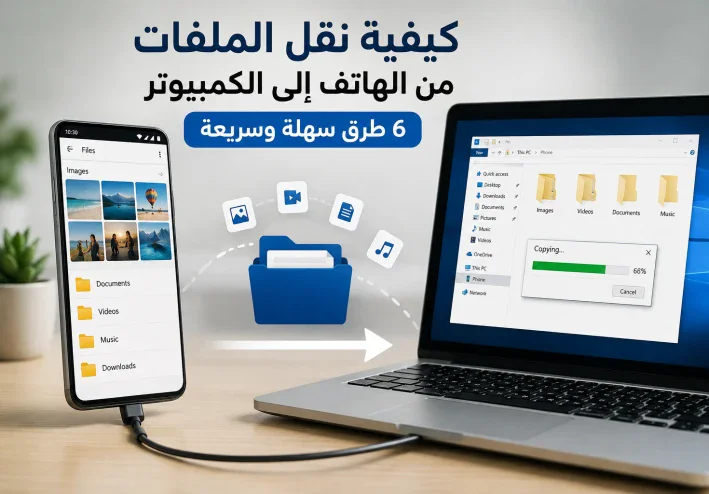
في هذا المقال
1. نقل الملفات من الهاتف إلى الكمبيوتر باستخدام USB
تُعد طريقة USB من أسهل وأسرع الطرق لنقل الملفات، خصوصًا إذا كنت تريد نقل عدد كبير من الصور أو الفيديوهات.
الخطوات:
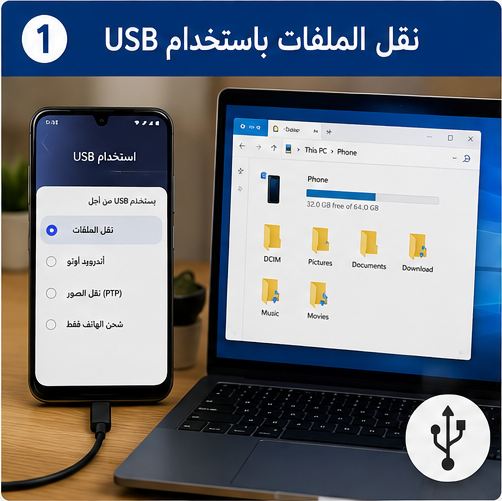
- وصل الهاتف بالكمبيوتر باستخدام كابل USB.
- افتح إشعارات الهاتف بعد توصيل الكابل.
- اضغط على إشعار اتصال USB او ( جار الشحن عبر USB اضغط لاختيار طريقة اخري) .
- اختر نقل الملفات أو File Transfer.
- افتح This PC على الكمبيوتر.
- اختر الهاتف من قائمة الأجهزة المتصلة.
- افتح المجلد الذي توجد به الملفات.
- حدد الملفات التي تريد نقلها وانسخها إلى الكمبيوتر عن طريق كليك يمين ثم Coby او CTRL+C ثم لصقهم في المكان الذي تريد داخل الكمبيوتر عن طريق كليك يمين ثم PASTE او CTRL +V.
إذا لم يظهر الهاتف على الكمبيوتر
تأكد من أن كابل USB يدعم نقل البيانات وليس الشحن فقط، ثم جرّب منفذ USB آخر أو أعد توصيل الهاتف بالكمبيوتر.
2. نقل الملفات باستخدام Bluetooth
يمكن استخدام Bluetooth لنقل الملفات دون الحاجة إلى كابل، لكنه يكون أنسب للملفات الصغيرة بسبب سرعته البطيئة جدا مقارنة ببعض الطرق الأخرى.
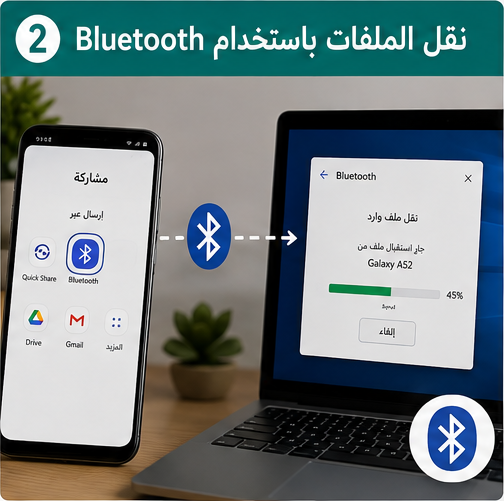
الخطوات:
- فعّل Bluetooth على الهاتف والكمبيوتر.
- اجعل الجهازين قابلين للاكتشاف.
- قم بعمل اقتران بين الهاتف والكمبيوتر.
- اختر الملف الذي تريد نقله من الهاتف.
- اضغط على خيار المشاركة.
- اختر Bluetooth.
- حدد الكمبيوتر من الأجهزة المتاحة.
- وافق على استقبال الملف من الكمبيوتر.
بعد انتهاء عملية النقل، ستجد الملف في المجلد الذي تم تحديده لاستقبال ملفات Bluetooth على الكمبيوتر.
3. نقل الملفات باستخدام Quick Share
يمكنك استخدام Quick Share لنقل الصور والفيديوهات والمستندات والملفات من الهاتف إلى الكمبيوتر لاسلكيًا، دون الحاجة إلى استخدام كابل USB.
الخطوات: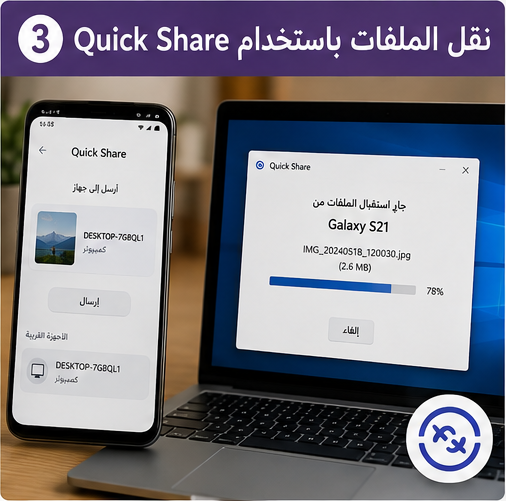
1.فعّل Wi-Fi وBluetooth على الهاتف والكمبيوتر.
2.افتح تطبيق Quick Share على الكمبيوتر.
3.اختر إعدادات ظهور الجهاز المناسبة.
4.من الهاتف، حدد الملف الذي تريد نقله.
5.اضغط على مشاركة ثم اختر Quick Share.
6.اختر الكمبيوتر من قائمة الأجهزة المتاحة.
7.وافق على استقبال الملف من الكمبيوتر.
ملاحظة: تأكد من أن الهاتف والكمبيوتر قريبان من بعضهما أثناء عملية النقل، وأن خاصية Quick Share مفعّلة على الجهازين.
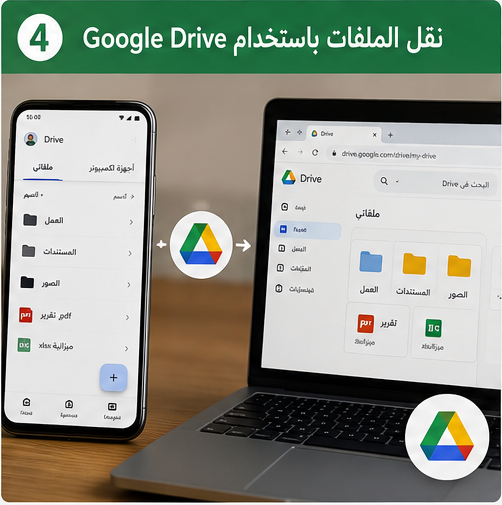
4. نقل الملفات باستخدام Google Drive
يمكنك استخدام Google Drive لنقل الملفات من الهاتف إلى الكمبيوتر دون توصيلهما مباشرة.
الخطوات:
- افتح تطبيق Google Drive على الهاتف.
- ارفع الملفات التي تريد نقلها إلى حسابك.
- افتح Google Drive من الكمبيوتر باستخدام الحساب نفسه (مهم).
- حدد الملفات التي رفعتها.
- اختر تنزيل الملفات إلى الكمبيوتر.
تكون هذه الطريقة مفيدة عندما تريد نقل الملفات دون استخدام كابل، لكنها تعتمد على سرعة الإنترنت ومساحة التخزين المتاحة في الحساب.
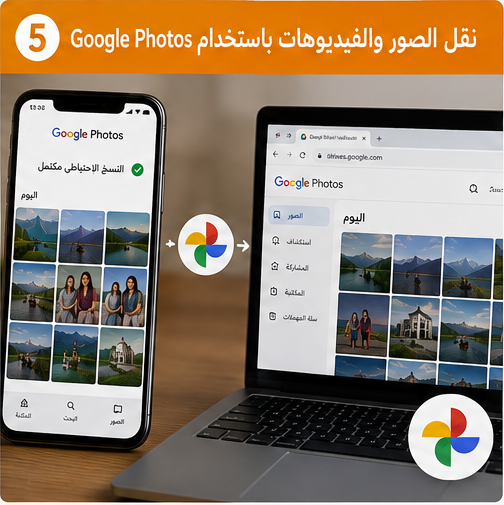
5. نقل الصور والفيديوهات باستخدام Google Photos
إذا كان هدفك الأساسي هو نقل الصور والفيديوهات، فيمكن استخدام Google Photos للوصول إليها من الكمبيوتر.
الخطوات:
- افتح تطبيق Google Photos على الهاتف.
- تأكد من تفعيل النسخ الاحتياطي للصور والفيديوهات المطلوبة.
- انتظر حتى تكتمل عملية النسخ الاحتياطي.
- افتح Google Photos من الكمبيوتر.
- سجّل الدخول باستخدام حساب Google نفسه.
- حدد الصور أو الفيديوهات التي تريد نقلها.
- قم بتنزيلها على الكمبيوتر.
هذه الطريقة مناسبة بشكل خاص للصور والفيديوهات، بينما قد تكون الطرق الأخرى أفضل عند نقل أنواع مختلفة من الملفات.
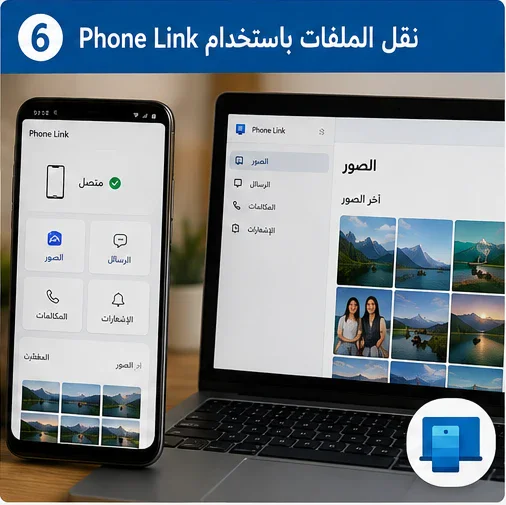
6. نقل الملفات باستخدام Phone Link
يمكن لبعض مستخدمي Windows الاستفادة من تطبيق Phone Link لربط الهاتف بالكمبيوتر والوصول إلى بعض محتوى الهاتف وميزاته.
الخطوات:
- افتح تطبيق Phone Link على الكمبيوتر.
- اتبع خطوات ربط الهاتف بالكمبيوتر.
- ثبّت التطبيق أو استخدم الطريقة المطلوبة على الهاتف حسب نوع الجهاز.
- امنح الصلاحيات المطلوبة.
- بعد إتمام الربط، استخدم الميزات المتاحة للوصول إلى الصور أو مشاركة الملفات حسب دعم جهازك.
تختلف الميزات المتاحة حسب نوع الهاتف وإصدار Windows، لذلك من الأفضل التأكد من أن جهازك يدعم الميزة التي تريد استخدامها.
ما أفضل طريقة لنقل الملفات من الهاتف إلى الكمبيوتر؟
اختيار الطريقة المناسبة يعتمد على نوع الملفات التي تريد نقلها:
- USB: مناسب لنقل الملفات الكبيرة بسرعة.
- Bluetooth: مناسب للملفات الصغيرة دون استخدام كابل.
- Wi-Fi: مناسب لنقل عدد كبير من الملفات دون توصيل كابل.
- Google Drive: مناسب للنقل باستخدام الإنترنت.
- Google Photos: مناسب للصور والفيديوهات.
- Phone Link: مناسب لربط الهاتف بالكمبيوتر والاستفادة من الميزات التي يدعمها الجهاز.
الخلاصة
يمكنك نقل الملفات من الهاتف إلى الكمبيوتر بعدة طرق، وأفضل اختيار يعتمد على حجم الملفات والأدوات المتاحة لديك. إذا كنت تريد نقل ملفات كبيرة بسرعة، فغالبًا يكون USB خيارًا عمليًا، بينما توفر طرق Wi-Fi والخدمات السحابية بدائل مناسبة لمن لا يريد استخدام الكابل
تابع جديد salem ahmad
اختر إشعارات الموقع أو البريد أو الاثنين. الزائر يقدر يشترك ببريده دون تسجيل حساب.
الإبلاغ عن المقال
لو لاحظت مشكلة في المحتوى، أرسلها لفريق المراجعة. لن تظهر بياناتك لكاتب المقال أو للقراء.
تعذّر إرسال البلاغ الآن. حاول مرة أخرى لاحقًا.
سجّل الدخول لإرسال بلاغ



النقاش
التعليقات (0)
فكرة تضيفها، أو سؤال يفتح حوارًا.
الرجاء تسجيل الدخول لتتمكن من التعليق