


في هذا المقال
تحويل النص إلى فيديو بالذكاء الاصطناعي مجانًا: دليل عملي للمبتدئين
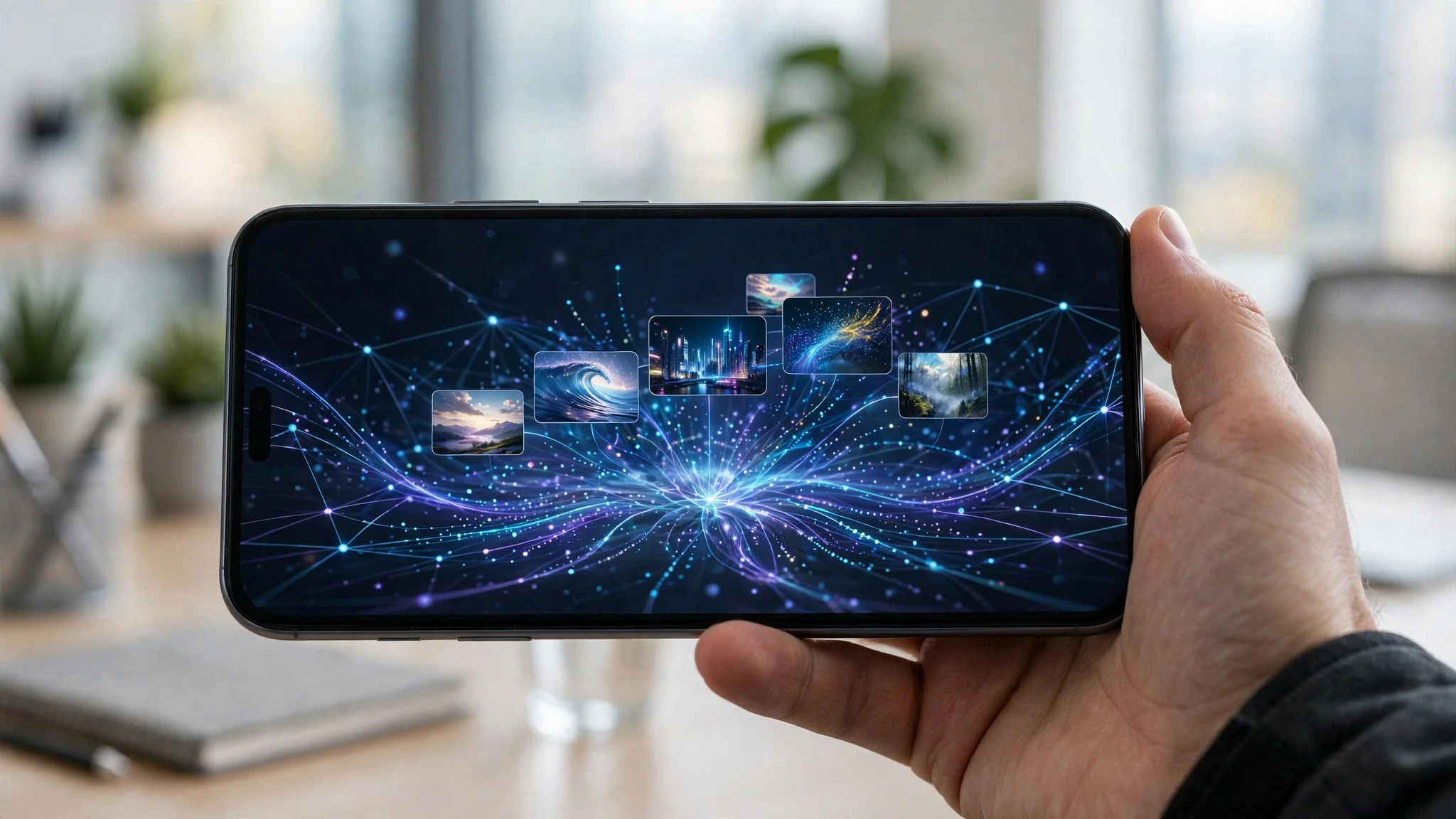 هل لديك نص أو فكرة وتريد تحويلها إلى فيديو دون كاميرا أو خبرة كبيرة في المونتاج؟ أصبح بإمكانك تجربة أدوات تعتمد على الذكاء الاصطناعي لإنشاء فيديو من نص مكتوب، ثم تعديل النتيجة من الهاتف قبل نشرها.
لكن الفرق بين تجربة أداة وأخرى قد يكون كبيرًا؛ فبعض الخدمات تحول السكربت إلى فيديو كامل، بينما تركز خدمات أخرى على إنشاء مشاهد قصيرة من وصف مكتوب. كما أن كلمة "مجاني" لا تعني دائمًا استخدامًا غير محدود.
لذلك سنشرح في هذا المقال طريقة عملية لإنشاء فيديو من النص باستخدام الهاتف، ثم نقارن بين خيارين معروفين، مع توضيح ما الذي تحصل عليه في الخطط المجانية.
ما المقصود بتحويل النص إلى فيديو؟
تحويل النص إلى فيديو يعني استخدام أداة ذكاء اصطناعي لتحويل نص أو فكرة مكتوبة إلى محتوى مرئي.
بدلًا من البحث يدويًا عن كل مشهد، يمكنك إعطاء الأداة نصًا مثل:
«"أريد إنشاء فيديو قصير عن فوائد شرب الماء، يبدأ بشخص يشعر بالعطش، ثم تظهر زجاجة ماء مع نصوص توضيحية."»
بحسب الأداة، يمكن أن تقوم الخدمة بإنشاء مشاهد مناسبة للنص، أو اقتراح لقطات، أو إضافة تعليق صوتي وترجمة وعناصر أخرى.
وهذا النوع من الأدوات مناسب بشكل خاص لفيديوهات السوشيال ميديا والإعلانات القصيرة والمحتوى التعليمي.
تجربة عملية: كيف تحول نصًا إلى فيديو من الهاتف؟
لنأخذ مثالًا بسيطًا لفيديو إعلاني قصير عن عطر.
الخطوة الأولى: اكتب السكربت
قبل فتح أي أداة، جهز النص الذي سيظهر أو يُستخدم كأساس للفيديو.
مثلًا:
“مش كل حضور بيتشاف... في حضور بيتحس. اكتشفي عطرًا يترك أثرًا من أول لحظة.”
لا تجعل النص طويلًا إذا كان هدفك إنشاء فيديو قصير؛ فالنص المختصر يسهل تقسيمه إلى مشاهد واضحة.
الخطوة الثانية: استخدم CapCut
يوفر CapCut أداة لتحويل النص إلى فيديو بالذكاء الاصطناعي، ويذكر الموقع الرسمي أن المستخدم يستطيع إدخال السكربت ثم تحويله إلى فيديو ومراجعة النتيجة داخل المحرر قبل التصدير. كما تشير صفحة الأداة إلى أن ميزة تحويل النص إلى فيديو متاحة في مناطق محددة.
من الهاتف، ابدأ بفتح تطبيق CapCut ثم ابحث داخل أدوات الذكاء الاصطناعي عن خيار إنشاء الفيديو من النص، إذا كان الخيار متاحًا في إصدار التطبيق والمنطقة لديك.
بعد ذلك:
1. أدخل فكرة الفيديو أو السكربت.
2. اختر النمط المناسب للفيديو.
3. حدد الشكل العمودي إذا كان الفيديو مخصصًا لمنصات مثل TikTok أو Reels.
4. ابدأ عملية إنشاء الفيديو.
5. شاهد النتيجة كاملة بعد انتهاء التوليد.
6. عدل المشاهد التي لا تناسب النص.
7. راجع الكتابة والتعليق الصوتي.
8. صدّر الفيديو بعد الانتهاء من التعديلات.
وتوضح CapCut أن مولد الفيديو بالذكاء الاصطناعي يستطيع تحويل الأوامر النصية إلى فيديو، مع أدوات أخرى لتحرير النتيجة وإضافة النصوص والتعليق الصوتي والمؤثرات.
مثال عملي على الأمر الذي يمكن إدخاله
بدل كتابة:
“اصنع فيديو عن عطر.”
جرب وصفًا أكثر تحديدًا:
“أنشئ فيديو إعلاني عمودي لعطر فاخر، تظهر فيه زجاجة العطر على سطح رخامي، مع إضاءة سينمائية ناعمة وحركة كاميرا بطيئة، وخلفية داكنة وأنيقة. اجعل المشهد مناسبًا لإعلان مدته قصيرة.”
الفكرة هنا ليست كتابة وصف طويل لمجرد الإطالة، وإنما تحديد المنتج والمكان والإضاءة والحركة ونوع الفيديو.
ماذا تفعل إذا لم يظهر خيار تحويل النص إلى فيديو في CapCut؟
هذه نقطة مهمة لأن الميزة ليست بالضرورة متاحة بنفس الشكل لجميع المستخدمين.
تذكر CapCut رسميًا أن ميزة Text to Video متاحة في مناطق محددة. لذلك إذا لم تجد الخيار في تطبيق الهاتف، فهذا لا يعني بالضرورة أن هاتفك به مشكلة.
في هذه الحالة يمكنك استخدام CapCut كمحرر نهائي، وإنشاء المشاهد بأداة أخرى ثم إدخالها إلى CapCut لإضافة النصوص والصوت والترجمة والمونتاج.
وهذا في الواقع أسلوب عملي جدًا؛ لأنك لا تحتاج إلى إجبار أداة واحدة على تنفيذ جميع مراحل الإنتاج.
خيار آخر من الهاتف: HeyGen
إذا كنت تريد إنشاء فيديو يعتمد على مقدم افتراضي أو شخصية تتحدث أمام الكاميرا، فإن HeyGen يقدم استخدامًا مختلفًا عن CapCut.
وفقًا لصفحة الأسعار الرسمية الحالية، تتيح الخطة المجانية 3 فيديوهات شهريًا، بحد أقصى دقيقة واحدة للفيديو، مع إمكانية تجربة بعض مزايا إنشاء الفيديو بالذكاء الاصطناعي.
وهذا يجعلها مناسبة للتجربة وليس لإنتاج عدد كبير من الفيديوهات مجانًا.
طريقة استخدام HeyGen للمبتدئ
بعد الدخول إلى الخدمة من الهاتف:
1. أنشئ حسابًا.
2. اختر أداة إنشاء الفيديو المناسبة.
3. اكتب السكربت الذي تريد أن تقوله الشخصية.
4. اختر الشخصية أو القالب المناسب.
5. حدد اللغة والصوت المتاحين.
6. راجع النص قبل التوليد.
7. ابدأ إنشاء الفيديو.
8. شاهد النتيجة ثم عدلها إذا لزم الأمر.
وتوضح HeyGen أيضًا أن بعض عمليات إنشاء المحتوى تستخدم نظام أرصدة في الخطط المدفوعة، بينما الخطة المجانية تعتمد على حصة محددة من الفيديوهات بدل الأرصدة.
CapCut أم HeyGen؟ أيهما أفضل؟
المقارنة| CapCut| HeyGen
الاستخدام الأساسي| إنشاء وتحرير الفيديو| فيديوهات تعتمد على الشخصيات الافتراضية
مناسب للفيديوهات الإعلانية| نعم| نعم
مناسب لتعديل الفيديو| ممتاز| متاح عبر أدوات التحرير
الاستخدام المجاني| توجد أدوات مجانية، وبعض ميزات AI تختلف حسب المنطقة| 3 فيديوهات شهريًا في الخطة المجانية
الحد المذكور للفيديو المجاني| يختلف حسب الأداة والميزة| حتى دقيقة للفيديو
مناسب للمبتدئ| نعم| نعم
الأفضل للمونتاج النهائي| CapCut| أقل تركيزًا على المونتاج التقليدي
الأفضل لشخصية تتحدث أمام الكاميرا| ليس الخيار الأساسي| HeyGen
لذلك لا يوجد فائز واحد في كل الاستخدامات.
إذا كان هدفك إنشاء مشاهد ثم تعديلها وإضافة النصوص والصوت والمؤثرات، فـ CapCut أقرب إلى احتياجاتك.
أما إذا كان هدفك إنشاء فيديو بشخصية افتراضية تتحدث بالنيابة عنك، فإن HeyGen أكثر تخصصًا لهذا النوع.
ماذا عن Kling AI وInVideo AI؟
هناك أدوات أخرى يمكن استخدامها في هذا المجال، لكن طريقة استخدامها تختلف.
Kling AI يركز بدرجة كبيرة على إنشاء مقاطع الفيديو من النصوص والصور، ولذلك يناسب من يريد إنشاء مشاهد مرئية أكثر من كونه محرر فيديو تقليديًا.
أما InVideo AI فيركز على تحويل الفكرة أو السكربت إلى فيديو يحتوي على مشاهد وعناصر مناسبة للمحتوى.
عند اختيار أي خدمة، لا تقارن الاسم فقط؛ قارن بين عدد التوليدات المجانية، مدة الفيديو، جودة التصدير، العلامة المائية، اللغات المدعومة، وحقوق الاستخدام التجاري.
كيف تنشئ إعلانًا كاملًا من الهاتف؟
يمكنك تقسيم الإعلان إلى عدة مراحل بدل طلب فيديو طويل في أمر واحد.
مثلًا، إعلان مدته 15 ثانية يمكن تقسيمه إلى 3 مشاهد:
المشهد الأول — 0 إلى 5 ثوانٍ
لقطة قريبة لزجاجة العطر مع حركة كاميرا بطيئة.
الوصف:
“لقطة سينمائية قريبة لزجاجة عطر فاخرة على سطح رخامي، إضاءة ناعمة، حركة كاميرا بطيئة.”
المشهد الثاني — 5 إلى 10 ثوانٍ
إظهار المنتج بشكل أوضح.
الوصف:
“تنتقل الكاميرا تدريجيًا حول زجاجة العطر، مع انعكاسات ضوئية ناعمة وخلفية فاخرة.”
المشهد الثالث — 10 إلى 15 ثانية
ظهور المنتج مع العبارة النهائية.
النص:
“حضورك يستحق رائحة تليق به.”
بعد ذلك تجمع المشاهد في CapCut، وتضيف التعليق الصوتي والنصوص وتضبط توقيت كل لقطة.
بهذه الطريقة تحصل على تحكم أكبر من محاولة إنشاء إعلان كامل دفعة واحدة.
هل كل هذه الأدوات مجانية؟
لا.
وهنا يجب التفريق بين الأداة المجانية والخطة المجانية.
CapCut يعرض أدوات مجانية لإنشاء الفيديو بالذكاء الاصطناعي، لكنه يوضح أيضًا أن بعض ميزات تحويل النص إلى فيديو متاحة في مناطق محددة.
أما HeyGen، فصفحته الرسمية الحالية تعرض خطة مجانية بقيمة 0 دولار، وتتيح 3 فيديوهات شهريًا بحد أقصى دقيقة للفيديو.
لذلك إذا كنت تريد تجربة إنشاء فيديو دون دفع، ابدأ بالخطة المجانية المتاحة لديك، ولا تعتمد على عبارة "مجاني" قبل التأكد من حدود التوليد والتصدير.
كيف تختار الأداة المناسبة؟
استخدم هذه القاعدة البسيطة:
تريد إنشاء وتعديل فيديو من الهاتف؟
ابدأ بـ CapCut.
تريد شخصية افتراضية تتحدث أمام الكاميرا؟
جرّب HeyGen.
تريد إنشاء مشاهد من نص أو صورة؟
ابحث عن أدوات توليد الفيديو مثل Kling AI.
تريد تحويل فكرة أو سكربت إلى فيديو يحتوي على مشاهد جاهزة؟
يمكنك تجربة InVideo AI.
ولا تختار الأداة بناءً على عدد المزايا فقط؛ اخترها حسب نوع الفيديو الذي تريد إنتاجه.
هل الذكاء الاصطناعي يغني عن المونتاج؟
ليس بالكامل.
حتى إذا أنشأت الأداة الفيديو تلقائيًا، يجب مراجعة النتيجة قبل نشرها.
تأكد من:
- عدم وجود أخطاء في النص.
- توافق المشاهد مع الكلام.
- وضوح التعليق الصوتي.
- عدم وجود لقطات غير منطقية.
- ضبط مدة كل مشهد.
- توافق الفيديو مع مقاس المنصة.
- مراجعة حقوق استخدام العناصر والمحتوى قبل الاستخدام التجاري.
وهنا تظهر أهمية المونتاج؛ فالذكاء الاصطناعي يسرّع مرحلة الإنتاج، لكن القرار النهائي في اختيار اللقطات والتوقيت والتنسيق يظل مهمًا.
تجربة مجانية عملية للمبتدئ
إذا كنت تريد تجربة الفكرة دون الدخول في مشروع كبير، ابدأ بفيديو مدته 10 إلى 15 ثانية فقط.
اختر موضوعًا بسيطًا، مثل إعلان لعطر أو منتج تجميلي.
ثم:
1. اكتب 3 جمل فقط.
2. حوّل كل جملة إلى فكرة مشهد.
3. أنشئ المشاهد باستخدام أداة مناسبة.
4. اجمعها في CapCut.
5. أضف التعليق الصوتي.
6. أضف النصوص والترجمة.
7. راجع الفيديو مرة كاملة قبل التصدير.
بهذه الطريقة ستعرف خلال تجربة قصيرة هل الأداة مناسبة لطريقة عملك أم لا، بدل استهلاك الوقت في مشروع طويل من البداية.
الخلاصة
تحويل النص إلى فيديو بالذكاء الاصطناعي لم يعد مجرد فكرة نظرية؛ يمكنك بالفعل تجربة إنشاء فيديو من الهاتف باستخدام أدوات متخصصة، لكن الطريقة الأفضل تختلف حسب نوع المحتوى.
إذا كنت تريد التحكم في المشاهد والمونتاج، فإن CapCut خيار عملي للبدء، مع الانتباه إلى أن بعض ميزات تحويل النص إلى فيديو قد تختلف حسب المنطقة.
أما إذا كنت تريد إنشاء فيديو يعتمد على شخصية افتراضية تتحدث، فيمكن تجربة HeyGen، الذي يوفر حاليًا خطة مجانية محدودة بثلاثة فيديوهات شهريًا، بحد أقصى دقيقة للفيديو.
والأفضل للمبتدئ ألا يبدأ بفيديو طويل. جرّب أولًا مقطعًا من 10 إلى 15 ثانية، ثم راقب جودة المشاهد والصوت والنص، وبعدها قرر الأداة التي تستحق استخدامها بشكل أكبر.
تابع جديد MiSk
اختر إشعارات الموقع أو البريد أو الاثنين. الزائر يقدر يشترك ببريده دون تسجيل حساب.
الإبلاغ عن المقال
لو لاحظت مشكلة في المحتوى، أرسلها لفريق المراجعة. لن تظهر بياناتك لكاتب المقال أو للقراء.
تعذّر إرسال البلاغ الآن. حاول مرة أخرى لاحقًا.
سجّل الدخول لإرسال بلاغ





النقاش
التعليقات (0)
فكرة تضيفها، أو سؤال يفتح حوارًا.
الرجاء تسجيل الدخول لتتمكن من التعليق