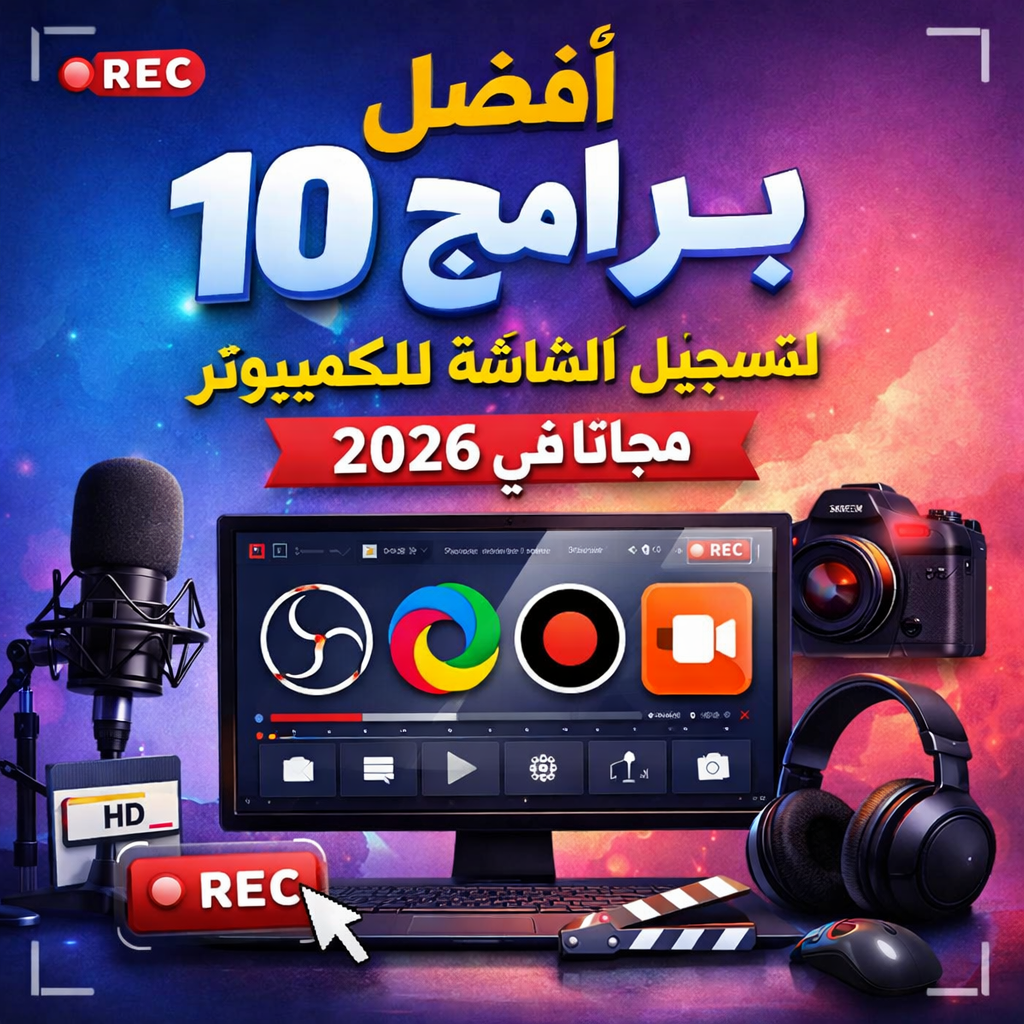
أفضل 10 برامج لتسجيل الشاشة للكمبيوتر مجاناً في 2026
أفضل 10 برامج لتسجيل الشاشة للكمبيوتر مجاناً في 2026![]()
تسجيل الشاشة أصبح أداة مهمة لأي شخص يعمل على الكمبيوتر، سواء للمدرسين، صانعي المحتوى، لاعبي الألعاب، أو حتى المحترفين في الشروحات التقنية. برامج تسجيل الشاشة تساعدك
على التقاط كل ما يحدث على شاشتك بجودة عالية، مع إمكانية إضافة الصوت والتعليقات التوضيحية. إذا كنت تبحث عن أفضل برامج تسجيل الشاشة للكمبيوتر مجاناً في 2026، فهذه المقالة ستساعدك على اختيار الأنسب لك.
1. OBS Studio
برنامج OBS Studio هو الأشهر بين صانعي المحتوى والمذيعين على الكمبيوتر. يوفر تسجيل الشاشة بجودة عالية ويدعم البث المباشر على منصات مثل يوتيوب وتويتش. يمكنه تسجيل الشاشة بأكملها أو نافذة محددة، مع إمكانيات تحرير متعددة. كما أنه مجاني تمامًا ويعمل على أنظمة ويندوز، ماك، ولينكس.
2. ShareX
ShareX هو برنامج مفتوح المصدر يقدم إمكانيات متقدمة لتسجيل الشاشة وعمل لقطات الشاشة. يمكنك حفظ الفيديوهات بصيغ مختلفة، وضغطها لتقليل الحجم، كما يقدم أدوات تحرير بسيطة بعد التسجيل. ميزته الرئيسية هي السرعة والمرونة، وهو مناسب للمستخدمين الذين يريدون برامج مجانية قوية.
3. FlashBack Express
FlashBack Express برنامج سهل الاستخدام ومثالي للمبتدئين. يسمح بتسجيل الشاشة بالكامل أو جزء معين منها، ويدعم تسجيل الصوت مع الفيديو. واجهته بسيطة وتسهّل عملية تسجيل الفيديوهات التعليمية أو الشروحات.
4. CamStudio
برنامج CamStudio خفيف وسريع، يتيح تسجيل الشاشة وحفظ الفيديو بصيغة AVI، مع إمكانية تحويله إلى SWF. مناسب للمستخدمين الذين يريدون تسجيل سريع بدون استهلاك كبير لموارد الكمبيوتر.
5. Apowersoft Free Screen Recorder
Apowersoft Free Screen Recorder يقدم نسخة مجانية تعمل مباشرة من المتصفح، أو يمكن تحميل نسخة للكمبيوتر. يتميز بسهولة الاستخدام، وإمكانية تسجيل الصوت والفيديو معًا، وخيارات لتحديد جودة التسجيل.
6. Bandicam (النسخة المجانية)
Bandicam مشهور بين لاعبي الألعاب لأنه يسجّل الفيديو بجودة عالية مع ضغط أقل لحجم الملفات. النسخة المجانية تضيف شعار صغير على الفيديو، لكنها تظل خيارًا ممتازًا لتجربة التسجيل الاحترافي والمستمر.
7. TinyTake
TinyTake برنامج مجاني لتسجيل الشاشة، ويقدم أدوات التعليق على الفيديو بعد التسجيل، مثل إضافة نصوص ورسومات. هذا يجعله مناسبًا جدًا للشرح التعليمي أو الفيديوهات التعليمية على الإنترنت.
8. ActivePresenter
ActivePresenter متكامل لتسجيل الشاشة وإنتاج الفيديوهات التعليمية. يمكن إضافة نصوص، أسئلة، ورسومات أثناء التسجيل، مما يجعله أداة مثالية للمدرسين وصانعي المحتوى التعليمي.
9. ScreenRec
ScreenRec برنامج خفيف وسريع، يقدم تسجيل شاشة مجاني بدون حدود زمنية. يمكن مشاركة الفيديو مباشرة عبر رابط، ويدعم تسجيل الصوت والفيديو بدقة عالية، مما يجعله مناسبًا للعمل الاحترافي.
10. Icecream Screen Recorder
برنامج Icecream Screen Recorder يتيح تسجيل جزء من الشاشة أو الشاشة بالكامل، مع إمكانية إضافة التعليقات التوضيحية أثناء التسجيل. يدعم حفظ الفيديو بصيغ متعددة، وهو سهل الاستخدام حتى للمبتدئين.
نصائح لاختيار أفضل برنامج:
حدد هدف التسجيل: تعليم، ألعاب، شروحات.
تحقق من دعم الصوت والفيديو معًا.
اختبر جودة الفيديو قبل التسجيل النهائي.
جرب أكثر من برنامج لاختيار الأنسب لجهازك.
اهتم بمساحة التخزين، فالفيديوهات عالية الجودة تحتاج مساحة أكبر.
باستخدام أي من هذه البرامج، يمكنك تسجيل الشاشة بجودة عالية مجاناً ومشاركة الفيديوهات مع جمهورك أو استخدامها في عملك أو دراستك. اختيار البرنامج الصحيح سيوفر الوقت والجهد ويجعل تجربتك أكثر احترافية واحترافية.